
Ekran ekranAdım adım anlatım
Panelin düzeni: üç alanı tanıyın
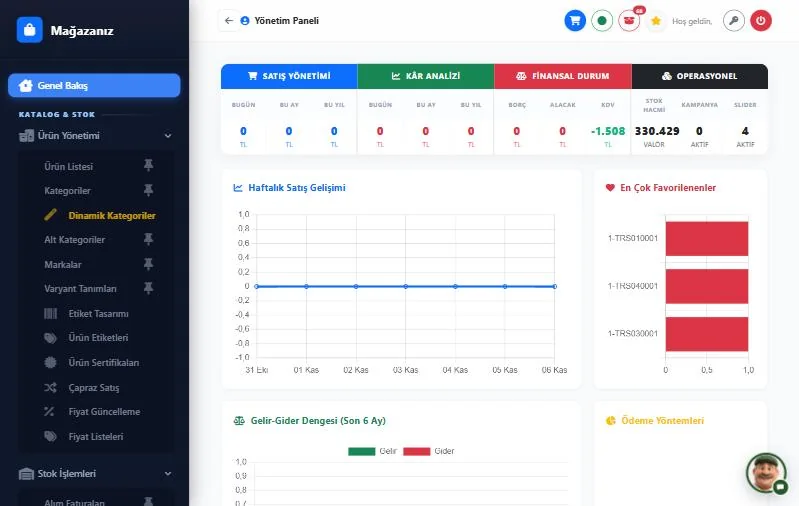
- Sol menü: Tüm sayfalar burada gruplanır: Katalog & Stok, Satış & CRM, Pazarlama, Finans, Tasarım & İçerik, Yapılandırma. Okla açılan menülerin alt sayfaları vardır.
- Üst çubuk: Mavi sepet = siparişler, yeşil nokta = canlı ziyaretçiler, kırmızı rozetli kutu = kritik stoktaki ürün sayısı, yıldız = yorumlar, anahtar = şifre değiştir, kırmızı düğme = çıkış.
- Ana alan: Seçtiğiniz sayfanın içeriği burada açılır. Genel Bakış sayfası satış, kar, finans ve operasyon özetini tek bakışta gösterir.
- Asistan: Sağ alttaki karakter panel asistanıdır. "Kargo ücretini nereden değiştiririm?" gibi sorulara sizi doğru sayfaya götüren cevap verir.
Yenilikler ve Yardım Merkezi
Tüm ayrıntılarAyrıntılı anlatım
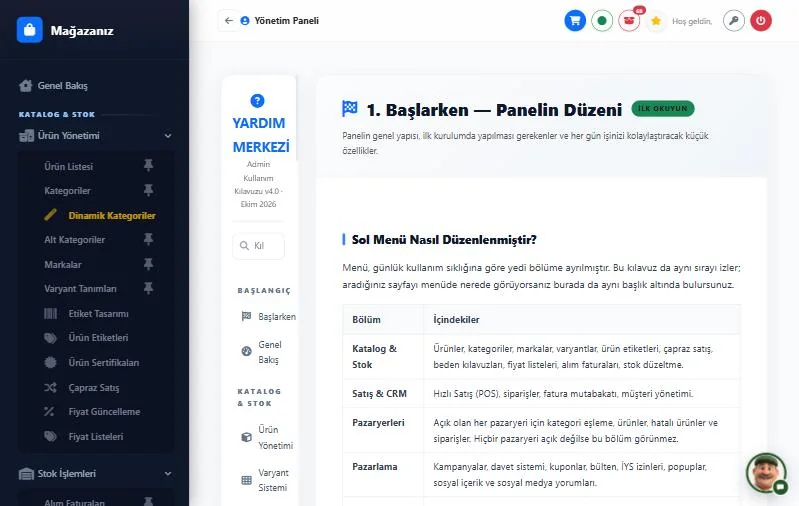
Sol Menü Nasıl Düzenlenmiştir?
Menü, günlük kullanım sıklığına göre yedi bölüme ayrılmıştır. Bu kılavuz da aynı sırayı izler; aradığınız sayfayı menüde nerede görüyorsanız burada da aynı başlık altında bulursunuz.
| Bölüm | İçindekiler |
|---|---|
| Katalog & Stok | Ürünler, kategoriler, markalar, varyantlar, etiket tasarımı, ürün etiketleri, ürün sertifikaları, çapraz satış, beden kılavuzları, fiyat güncelleme, fiyat listeleri, alım faturaları, stok düzeltme, gelince haber ver. |
| Satış & CRM | Hızlı Satış (POS), siparişler, fatura mutabakatı, müşteri yönetimi. |
| Pazaryerleri | Açık olan her pazaryeri için kategori eşleme, ürünler, hatalı ürünler ve siparişler. Hiçbir pazaryeri açık değilse bu bölüm görünmez. |
| Pazarlama | Kampanyalar, davet sistemi, kuponlar, bülten, İYS izinleri, popuplar, sosyal içerik ve sosyal medya yorumları. |
| Finans | Raporlar (günlük satış, stok değer, kampanya etkisi, finansal görünüm, ileri analiz), kar/zarar analizi; Cari & Finans altında ödeme planı, giderler, çekler, tedarikçi carileri, kartlar, bankalar, KDV, veresiye ve terk edilen sepetler. |
| Tasarım & İçerik | Banner, site animasyonları, dinamik ana sayfa, yasal metinler, blog, kart tasarımı, yasal künye. |
| Yapılandırma | Yardım Merkezi, Kılavuz, Talepler (HCTech Destek), operasyon kontrolü, kurulum denetimi, personel, Site Ayarları & Tasarım ve Sistem Ayarları (günlükler, kargo, lisans, sözleşmeler, eklentiler, AI Merkezi, e-posta, ödeme logları). |
Personel hesapları yalnızca yetkili oldukları bölümleri görür. Ürün Detay ayarlarında beden kılavuzu kapalıysa "Beden Kılavuzları" menüde hiç görünmez. Bazı sayfalar (ör. Yardım Merkezi, Talepler, Personel Yönetimi, Dinamik Kategoriler, Beden Kılavuzları, Popuplar, Sözleşmelerim) yalnızca Admin rolüne açıktır. Ayrıntı için Personel Yönetimi bölümüne bakın.
İlk Kurulum Kontrol Listesi
Yeni açılan bir mağazada aşağıdaki sırayla ilerlemeniz önerilir. Her adım kılavuzun ilgili bölümüne bağlıdır. Aynı adımları ekran görüntüleriyle görmek isterseniz Kılavuz'u açın.
- 1Yasal Künye ve Kurulum — Unvan, VKN/TCKN, MERSİS, adres gibi yasal bilgilerinizi girin, işletmenizin sektörünü seçip yasal sayfaları oluşturun. Ayrıntı
- 2Site Ayarları & Tasarım — Logo, tema, renkler, iletişim bilgileri ve kanonik alan adı. Ayrıntı
- 3Kargo Ayarları — Kargo firmaları, ücret, ücretsiz kargo eşiği, kapıda ödeme. Ayrıntı
- 4Ödeme sağlayıcısı — Eklentiler > Ödeme Sistemi'nden Iyzico veya Tami bilgilerini girin. Girilmezse panelin her sayfasında uyarı bandı görünür ve kartla ödeme kapalı kalır. Ayrıntı
- 5Fatura sağlayıcısı (isteğe bağlı) — Paraşüt, Nilvera veya Uyumsoft. Ayrıntı
- 6Sözleşmelerim — Bekleyen hizmet sözleşmelerini onaylayın; onaylanmazsa katalog işlemleri durdurulabilir. Ayrıntı
- 7Ürün formu ve varyantlar — Site Ayarları & Tasarım › Ürün Yönetimi'nde işinize yaramayan alanları gizleyin, Varyant Tanımları'ndan sektörünüzün hazır şablonunu kurun. Ayrıntı
- 8AI Merkezi › Yazım (isteğe bağlı) — Sektörünüzü ve üslubunuzu seçin; yapay zeka ürün açıklamalarını buna göre yazar. Ayrıntı
- 9Personel — Ekibiniz için ayrı hesaplar ve yetkiler tanımlayın. Ayrıntı
- ✓Kurulum Denetimi — Eksik kalan ayar var mı tek ekrandan kontrol edin. Ayrıntı
Günlük Kullanımı Kolaylaştıran Özellikler
| Özellik | Nasıl kullanılır? |
|---|---|
| Hızlı Erişim | Menüde bir bağlantının üzerine gelin, sağında beliren raptiyeye tıklayın. Sayfa menünün en üstündeki "Hızlı Erişim" alanına sabitlenir. Sabitlemeler bu tarayıcıya özeldir. |
| Menü konumu | Bir sayfaya geçtiğinizde menü kaldığınız yerde ve açtığınız gruplar açık kalır. |
| Kılavuz | Yapılandırma › Kılavuz: paneli ilk kurulumdan günlük kullanıma ekran görüntüleriyle anlatan sunum. "Bu ekranı aç" düğmeleri anlatılan sayfayı açar; tarayıcının geri tuşu kaldığınız slayta döner. Kılavuzu aç |
| Panel Asistanı | Sağ alttaki asistan düğmesine "kupon nasıl oluştururum?" ya da "ücretsiz kargo limitini nereden değiştiririm?" gibi bir soru yazın; ilgili sayfayı ve gerekiyorsa hangi sekmede, hangi alanda olduğunu bağlantısıyla söyler. Her personel yalnızca yetkisi olan sayfaları görür. Ayrıntı |
| Talepler (HCTech Destek) | Bir sorun yaşarsanız ya da yeni bir özellik isterseniz menüdeki Talepler'den bize yazın; yanıtımızı ve varsa ücret teklifini aynı ekranda görürsünüz. Menüdeki sayı, yeni yanıt ya da onayınızı bekleyen teklif olduğunu gösterir. Ayrıntı |
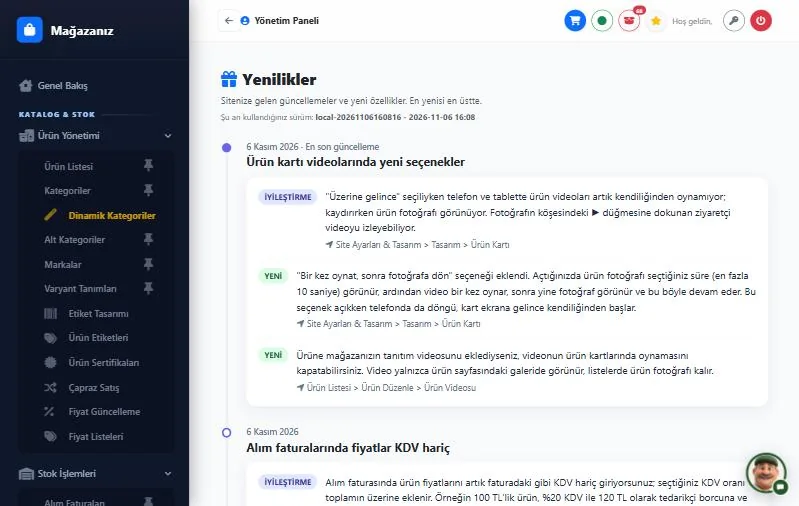
| Yenilikler | Menünün en altındaki "Yenilikler · Ver." yazısına tıklayın. Her güncellemede neyin değiştiği burada listelenir; yeni bir not varsa panele girdiğinizde bir kez pencere olarak gösterilir. |
| Mobil panel | Paneli telefondan açtığınızda sayfalar otomatik olarak mobil düzende gösterilir (siparişler, kritik stok, hızlı tahsilat ve gider girişi gibi). |
| Üst bar uyarıları | Lisans durumu, ödeme sağlayıcısı eksikliği, onay bekleyen sözleşme, eksik yasal bilgi ve yeni sosyal medya yorumları üst barda veya sayfa üstünde bant olarak gösterilir. Uyarıya tıklayınca ilgili sayfa açılır. |
Panelin sağ altındaki asistana sorabilir ya da Talepler ekranından bize yazabilirsiniz. Acil durumda +90 538 562 43 08 numarasından ulaşın.