
Ekran ekranAdım adım anlatım
Alım faturaları: stok girişinin doğru yolu
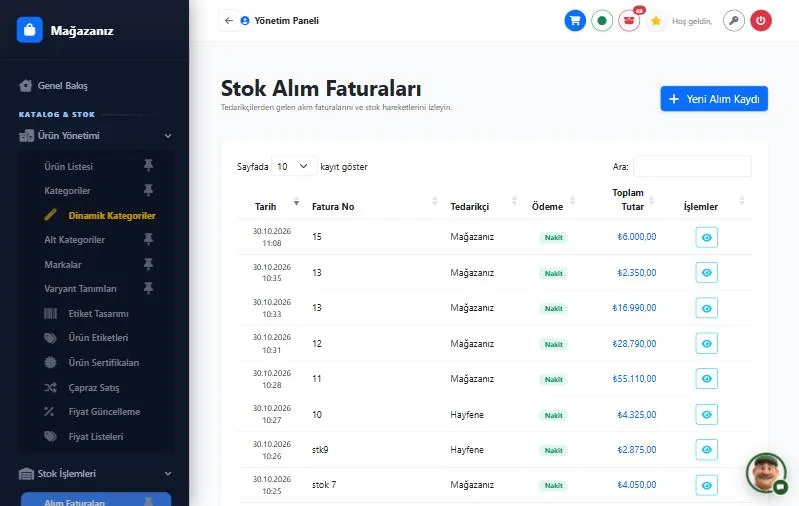
- Liste: Tarih, fatura no, tedarikçi, ödeme şekli ve toplam tutar.
- Göz simgesi: Faturanın kalemlerini ve KDV dökümünü gösterir.
- Yeni Alım Kaydı: Tedarikçiden mal geldiğinde buradan girin.
Yeni alım faturası girmek
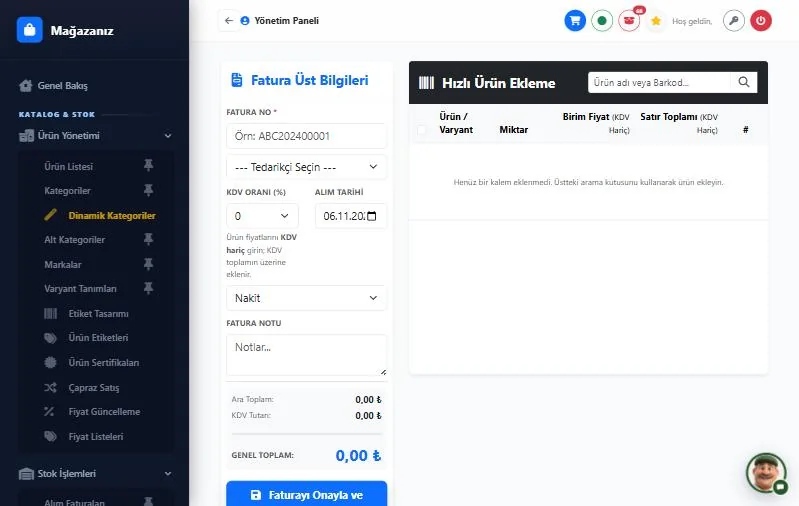
- Fatura üst bilgileri: Fatura no, tedarikçi, KDV oranı, alım tarihi ve ödeme şekli.
- Fiyatlar KDV hariç: Birim fiyatları faturadaki gibi KDV hariç girin; KDV toplamın üzerine eklenir.
- Hızlı ürün ekleme: Ürün adını yazın veya barkod okutun, miktarı girin.
- Onayla: "Faturayı Onayla ve Kaydet" ile stok ve cari aynı anda güncellenir.
Stok giriş, çıkış ve sayım
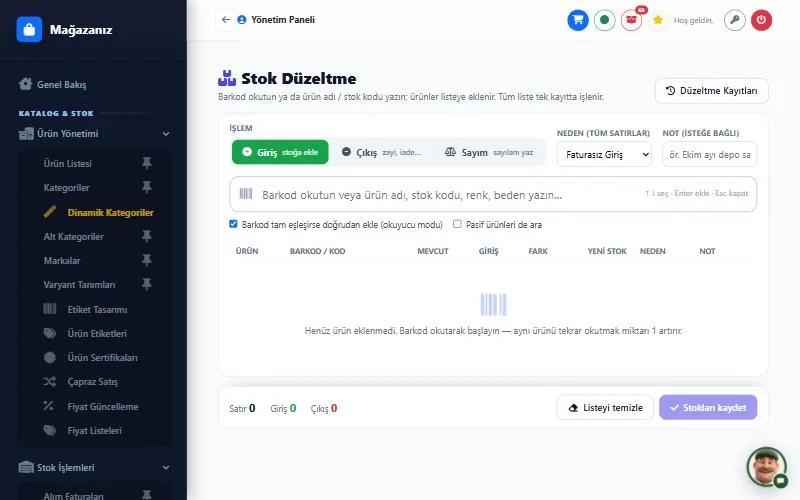
- İşlem tipi: Giriş (stoğa ekle), Çıkış (zayi, iade...) veya Sayım (sayılan adedi yaz).
- Neden ve not: Tüm satırlar için neden ve isteğe bağlı not.
- Barkod okutun: Aynı ürünü tekrar okutmak miktarı 1 artırır.
- Kaydet: "Stokları Kaydet" tüm listeyi tek kayıtta işler; stok hiçbir zaman eksiye düşmez.
Düzeltme kayıtları ve kritik stok
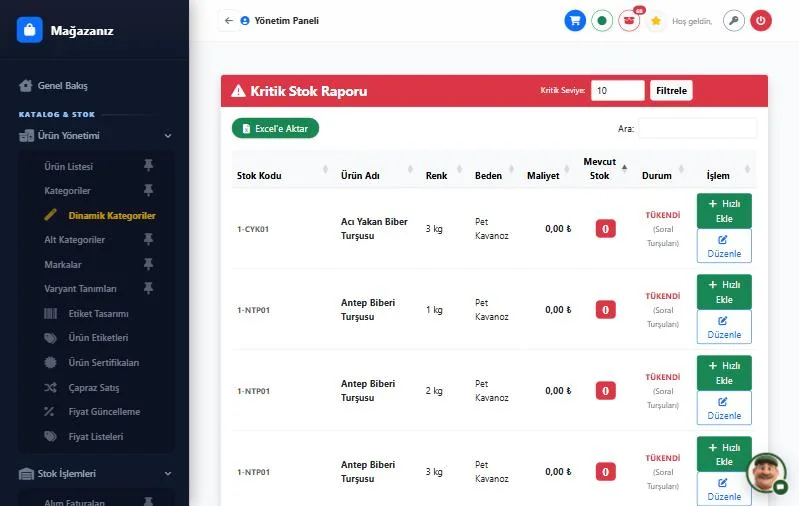
Tükenen ürün için müşteri talepleri
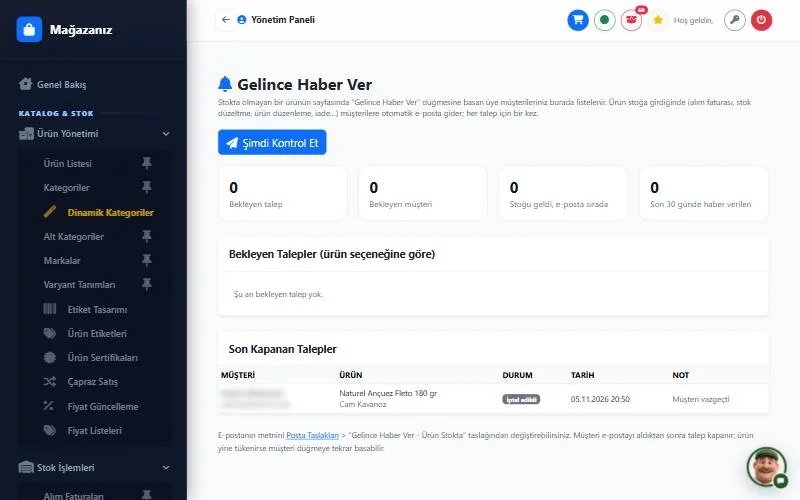
- Nasıl oluşur: Stokta olmayan ürünün sayfasında üye müşteri "Gelince Haber Ver"e basar.
- Otomatik e-posta: Ürün stoğa girince (alım faturası, düzeltme, ürün düzenleme) müşteriye kendiliğinden e-posta gider.
- Kartlar: Bekleyen talep, bekleyen müşteri, sırada bekleyen e-posta, son 30 günde haber verilen.
- Şimdi Kontrol Et: Beklemeden kontrolü çalıştırır.
Tüm ayrıntılarAyrıntılı anlatım
Alım Faturaları (Stok Girişi)
Tedarikçiden mal geldiğinde Katalog & Stok › Stok İşlemleri › Alım Faturaları › Yeni Alım ekranı kullanılır. Ürün fiyatlarını faturadaki gibi KDV hariç girersiniz; seçtiğiniz KDV oranı toplamın üzerine eklenir (ör. 100 TL'lik ürün %20 KDV ile 120 TL olarak tedarikçi borcuna ve ödemeye yansır). Fatura detayında birim fiyatlar KDV hariç, altta ara toplam, KDV ve genel toplam ayrı gösterilir. Tek bir fatura kaydı sistemde eş zamanlı üç hareketi tetikler:
- Stok Artışı: Belirtilen varyantın stoğu fatura miktarı kadar artar.
- Maliyet Güncellemesi: WAC veya LPP yöntemine göre varyantın birim maliyeti yeniden hesaplanır.
- Finansal Borç: Tedarikçinin cari hesabına borç, ödeme planına ise vadeli ödeme kaydı eklenir.
─────────────────────────────────────────────────────────────────
(Mevcut_Stok + Gelen_Adet)
// Birim_Fiyat_KDV_Dahil = Fatura_Fiyatı × (1 + KDV_Oranı / 100)
Örnek: Elde 50 adet @ 40 ₺ maliyet varken 20 adet @ 55 ₺ + %20 KDV (= 66 ₺) alındı:
LPP yönteminde maliyet her zaman en son faturanın birim fiyatıdır. Önceki stokların maliyeti sıfırdan yeniden yazılır. Site Ayarları & Tasarım › Finansal › Maliyet Hesaplama Yöntemi bölümünden değiştirilebilir. Yöntem değişikliği geriye dönük kayıtları etkilemez; yalnızca bu tarihten sonraki faturalar yeni yöntemle işlenir.
Stok Düzeltme
Ekran Hızlı Satış gibi çalışır: barkod okutun ya da ürün adı / stok kodu yazın, ürün listeye eklenir; aynı ürünü tekrar okutmak miktarı 1 artırır. Tüm liste tek seferde kaydedilir.
| İşlem türü | Ne zaman? |
|---|---|
| Giriş | Faturasız stok ekleme. |
| Çıkış | Zayi, iade, numune gibi stoktan düşme. |
| Sayım | Raftaki miktarı yazmanız yeterli; fark sistem tarafından kayıt anındaki stoğa göre hesaplanır. |
- Bir ürünün tüm renk/beden seçeneklerini tek tıkla ekleyebilir, her satıra ayrı neden ve not girebilirsiniz. Stoğu eksiye düşürecek satırlar kırmızı gösterilir ve kaydedilmez.
- Sayfa yanlışlıkla kapanırsa yarım kalan liste bu tarayıcıda saklanır ve geri yüklenir. Ctrl + Enter ile hızlı kayıt.
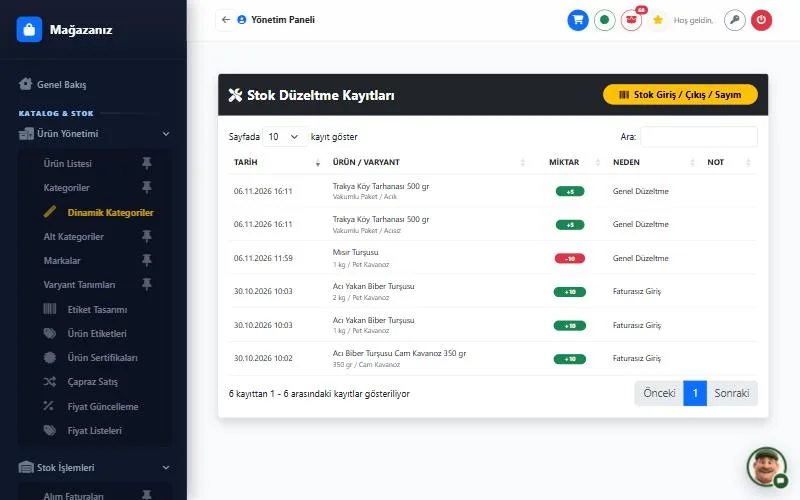
- Stok düzeltme maliyeti (WAC) değiştirmez; her kayıt İşlem Günlükleri'ne düşer. Geçmiş kayıtlar Stok Düzeltme listesinde görünür.
Kritik Stok Yönetimi
Kritik Stok Listesi ekranında (Dashboard'daki "Kritik Stoklar" kartından da açılır) belirlenen eşiğin (varsayılan: 10) altındaki varyantlar listelenir. Sağ üstteki alandan eşik seviyesi değiştirilebilir.
Gelince Haber Ver
Tükenen bir ürünün (ya da bedenin, rengin…) sayfasında "Stokta Yok" yazısının yanında Gelince Haber Ver düğmesi çıkar. Üye girişi yapan müşteri düğmeye basınca listeye eklenir; ürün stoğa girdiğinde (alım faturası, stok düzeltme, ürün düzenleme ya da iade ile) kendisine otomatik e-posta gider.
- Bekleyen Talepler hangi ürün seçeneğini kaç müşterinin beklediğini gösterir; talepleri iptal edebilirsiniz. Ürün düzenleme sayfasında da bekleyen müşteri sayısı yazar.
- E-postanın metni Posta Taslakları'ndan değiştirilir.
- Düğme yalnızca Stokta olmayan ürünleri listelerde gizle seçeneği kapalıyken görünür (Site Ayarları & Tasarım › Tasarım › Ürün Kartı).
Panelin sağ altındaki asistana sorabilir ya da Talepler ekranından bize yazabilirsiniz. Acil durumda +90 538 562 43 08 numarasından ulaşın.