
Ekran ekranAdım adım anlatım
Tasarım Stüdyosu’nu tanıyın
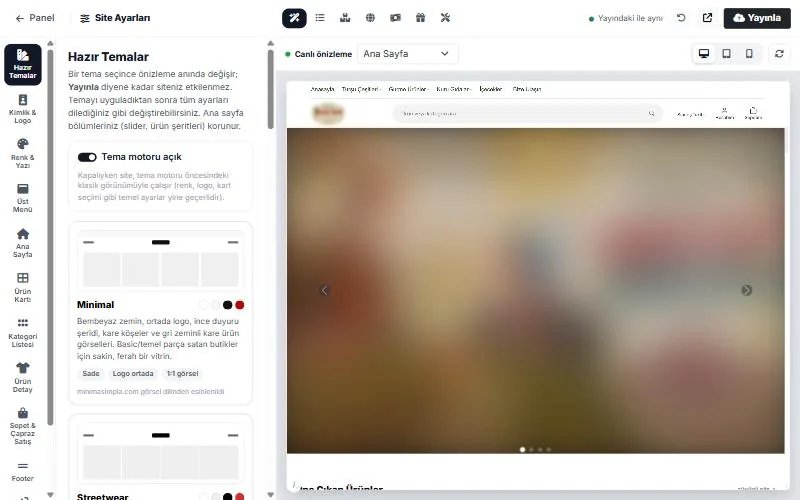
- Sol şerit: Hazır Temalar, Kimlik & Logo, Renk & Yazı, Üst Menü, Ana Sayfa, Ürün Kartı, Kategori Listesi, Ürün Detay, Sepet, Footer, Giriş Ekranı ve Mobil bölümleri.
- Ayar paneli: Seçtiğiniz bölümün ayarları ortada açılır.
- Canlı önizleme: Sağda değişiklikleri anında görürsünüz. Üstteki simgelerle masaüstü, tablet ve telefon görünümüne geçin.
- Yayınla: Değişiklikler önce taslaktır; ziyaretçiler ancak "Yayınla"ya bastığınızda görür. Geri al simgesi son yayına döndürür.
Logo, mobil logo ve favicon
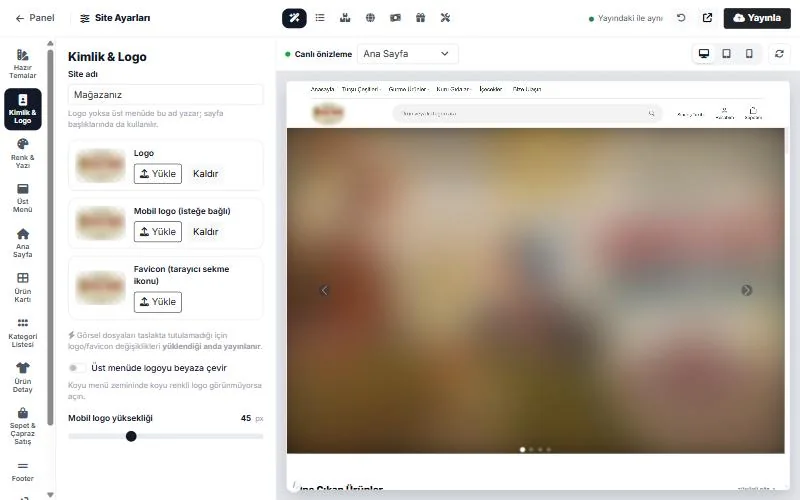
- Site adı: Logo yoksa üst menüde bu ad yazar; sayfa başlıklarında da kullanılır.
- Logo: "Yükle" ile şeffaf arka planlı logonuzu ekleyin.
- Mobil logo: İsteğe bağlı. Telefonda farklı (daha sade) bir logo göstermek için.
- Favicon: Tarayıcı sekmesinde görünen küçük simge.
- Ayarlar: Koyu menüde logoyu beyaza çevirme ve mobil logo yüksekliği.
Marka renkleri ve yazı tipleri
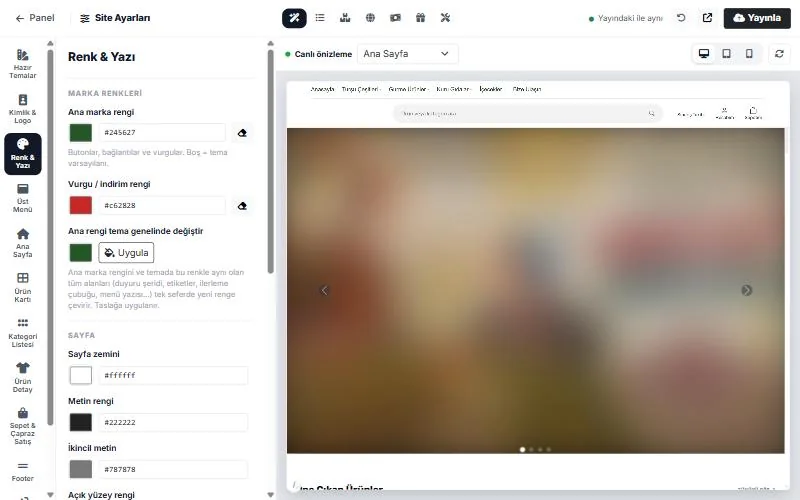
- Ana marka rengi: Düğmeler, bağlantılar ve vurgular bu renkle boyanır.
- Vurgu / indirim rengi: İndirimli fiyatlar ve dikkat çeken etiketler için.
- Tema genelinde değiştir: Temanın tüm alanlarındaki eski ana rengi tek seferde yeni renginize çevirir.
- Sayfa renkleri: Sayfa zemini, metin rengi, ikincil metin ve yüzey renkleri. Silgi simgesi temanın varsayılanına döndürür.
Üst menünün yerleşimi
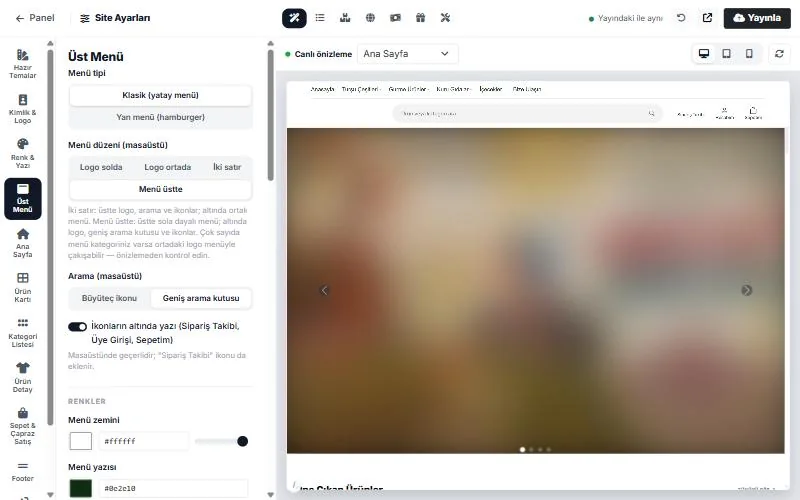
- Menü tipi: Klasik yatay menü veya yan menü (hamburger).
- Menü düzeni: Logo solda, ortada, iki satır veya menü üstte. Çok kategoriniz varsa önizlemede taşmayı kontrol edin.
- Arama: Büyüteç simgesi veya geniş arama kutusu.
- İkon altı yazılar: Sipariş Takibi, Üye Girişi, Sepetim yazılarını açıp kapatır.
- Renkler: Menü zemini ve menü yazısı rengi, saydamlık ayarı.
Ana sayfa başlık ve boşluk ayarları
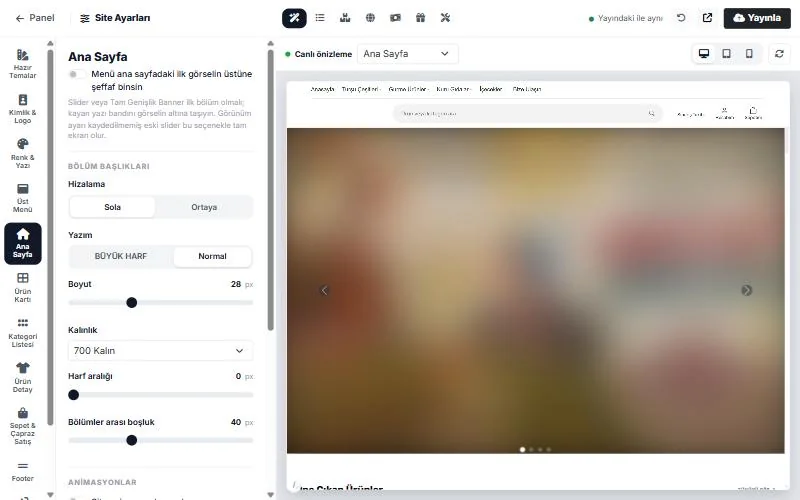
- Şeffaf menü: Menü ilk görselin üstüne binsin mi? Slider ile açılan sitelerde şık durur.
- Bölüm başlıkları: Hizalama (sola / ortaya), yazım (büyük harf / normal), boyut, kalınlık ve harf aralığı.
- Bölümler arası boşluk: Ana sayfa bloklarının arasındaki mesafe.
- Animasyonlar: Sayfa kaydırılırken blokların yumuşak gelmesi.
Ürün kartı tasarımı
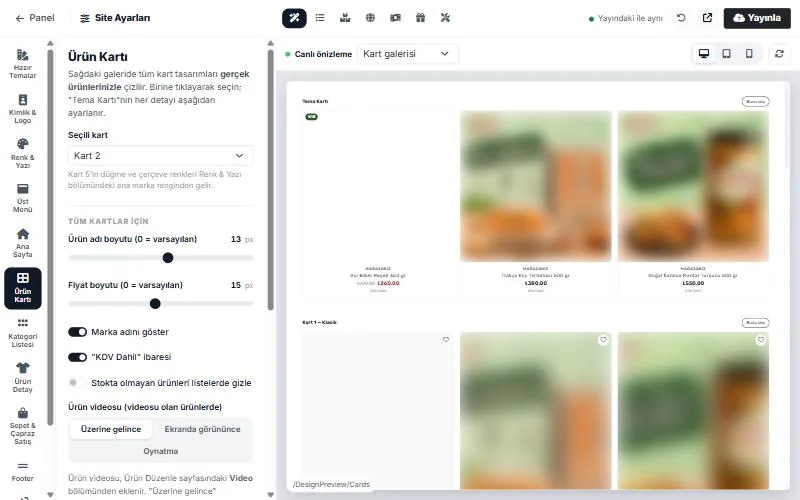
- Kart galerisi: Sağda tüm kart tasarımları gerçek ürünlerinizle çizilir. Birine tıklayarak seçin.
- Yazı boyutları: Ürün adı ve fiyat boyutu (0 = varsayılan).
- Gösterim seçenekleri: Marka adı, "KDV Dahil" ibaresi, stokta olmayan ürünleri listede gizleme.
- Ürün videosu: Videolu ürünlerde videonun kartta nasıl oynayacağı: üzerine gelince, ekranda görününce veya oynatma.
Ürün detay sayfasının görünümü
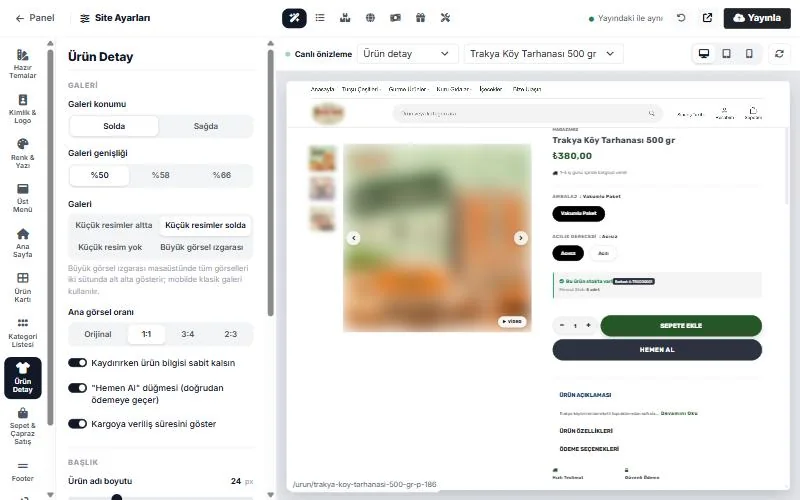
- Galeri: Konumu (sol / sağ), genişliği ve küçük resimlerin yeri.
- Görsel oranı: Orijinal, 1:1, 3:4 veya 2:3. Ürün fotoğraflarınızın oranına uygun seçin.
- Sabit bilgi: Kaydırırken ürün adı, fiyat ve sepete ekle alanı sabit kalsın.
- Hemen Al: Müşteriyi doğrudan ödemeye götüren ikinci düğme.
- Kargoya veriliş süresi: Ürün sayfasında tahmini gönderim bilgisini gösterir.
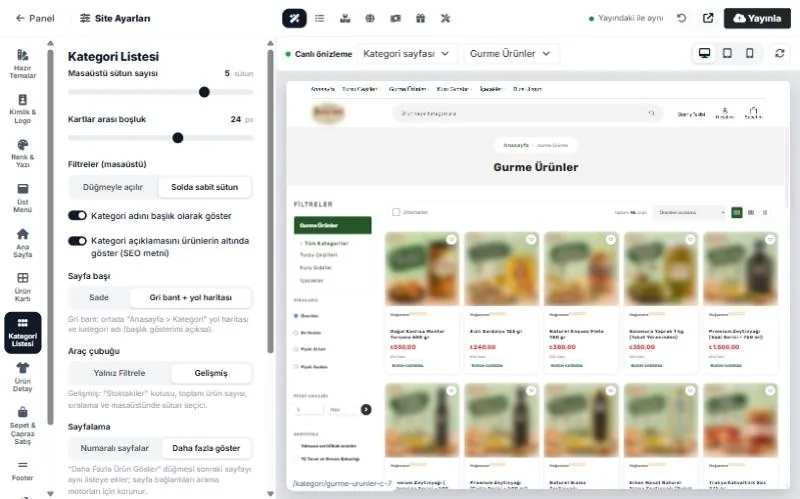
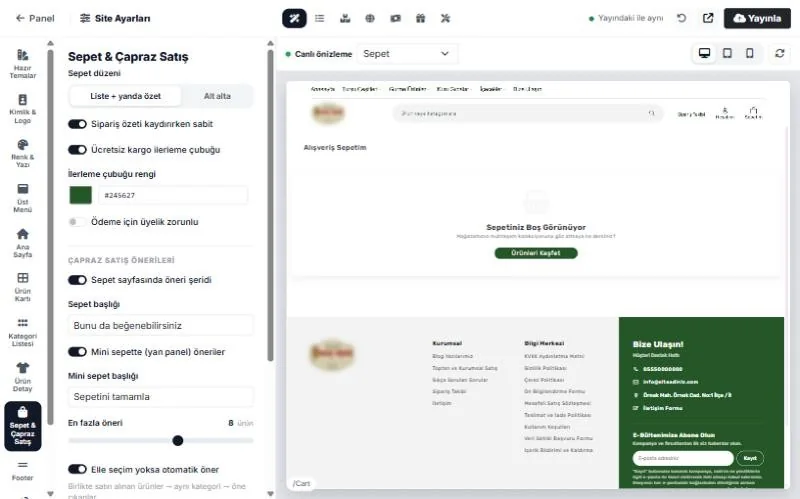
Kategori sayfası ve sepet görünümü
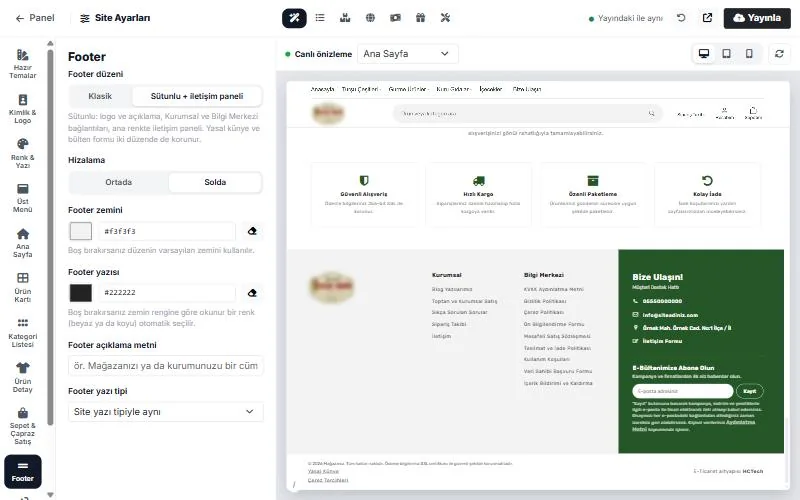
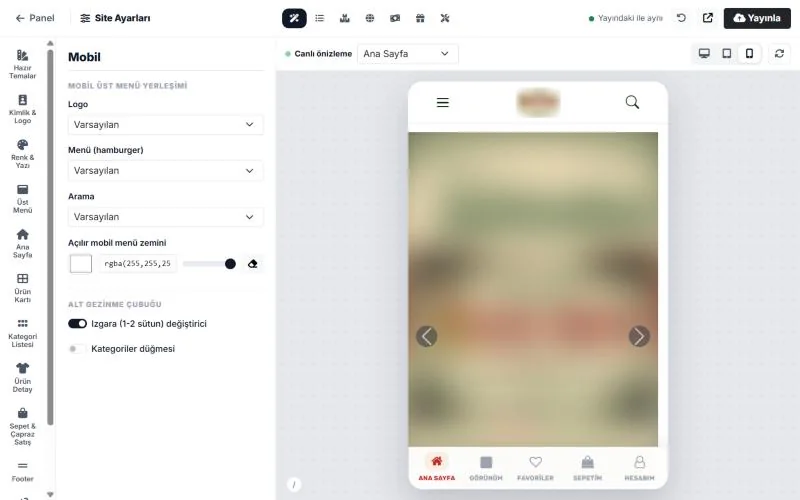
Alt bilgi (footer) ve telefon görünümü
Giriş ve kayıt ekranını tasarlayın
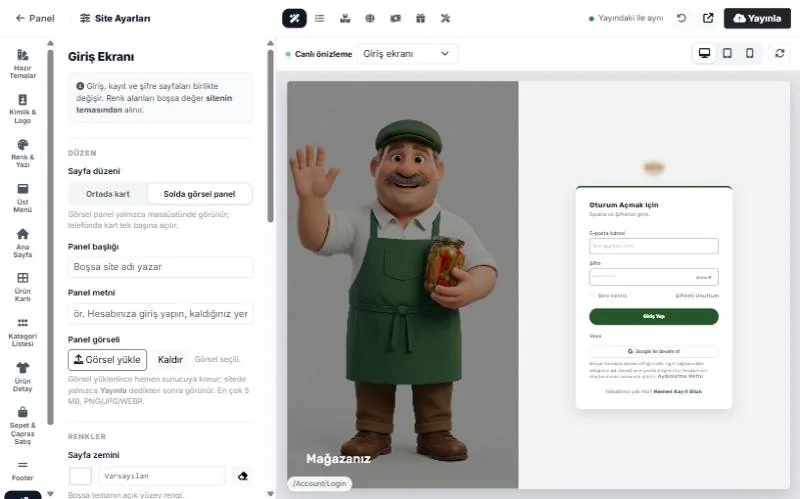
- Sayfa düzeni: Ortada kart ya da solda görsel panel. Görsel panel yalnızca bilgisayarda görünür.
- Panel başlığı, metni ve görseli: Boş bırakırsanız site adınız yazar; kendi görselinizi yükleyebilirsiniz.
- Renkler ve biçim: Sayfa ve kart zemini, yazı ve vurgu rengi, kart köşesi ve gölgesi, düğme biçimi, logo yüksekliği.
- Başlık ve alt metin: Giriş kutusunun üstündeki yazılar. Şifre yenileme ve kayıt ekranları da aynı görünümü kullanır.
Menüde hangi kategori, hangi sırada?
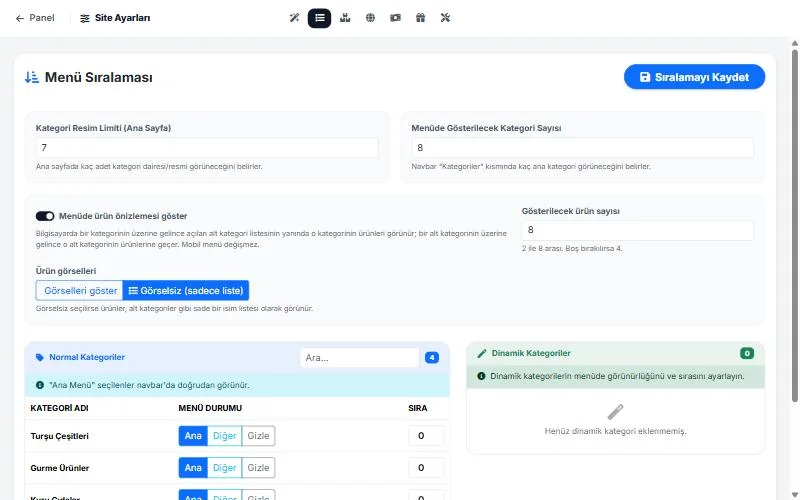
- Görsel limiti: Ana sayfada kaç kategori dairesi gösterileceği.
- Menüdeki kategori sayısı: Üst menüde kaç ana kategorinin yer alacağı.
- Ürün önizlemesi: Bilgisayarda kategorinin üzerine gelince yanında ürünler görünsün. Görselli veya sadece liste seçilebilir.
- Menü durumu: Her kategori için Ana (menüde), Diğer (Diğer başlığı altında) veya Gizle. Sıra sütununa küçük sayı verilen önce görünür.
- Kaydet: "Sıralamayı Kaydet" ile bitirin.
Ürün formunda hangi alan zorunlu?
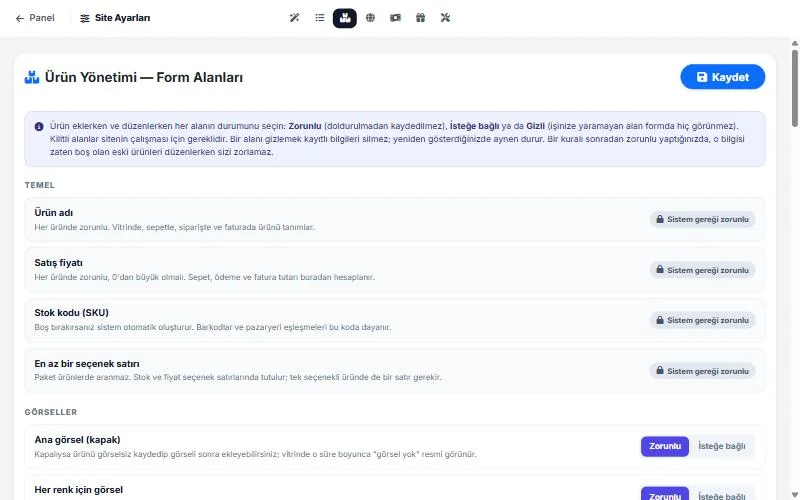
- Kilitli alanlar: Ürün adı, satış fiyatı, stok kodu ve en az bir seçenek satırı her zaman zorunludur. Stok kodu boşsa sistem üretir.
- Zorunlu / İsteğe bağlı: Ana görsel, renk görseli, marka, tedarikçi, menşei gibi alanları işinize göre ayarlayın.
- Gizli: İşinize yaramayan alanlar formda hiç görünmez; kayıtlı bilgi silinmez.
- Ek alanlar: Sektörünüze özel alanlar ekleyebilir, ürün sayfasında "Ürün Özellikleri" altında gösterebilirsiniz.
Vitrin filtreleri ve ek alanlar
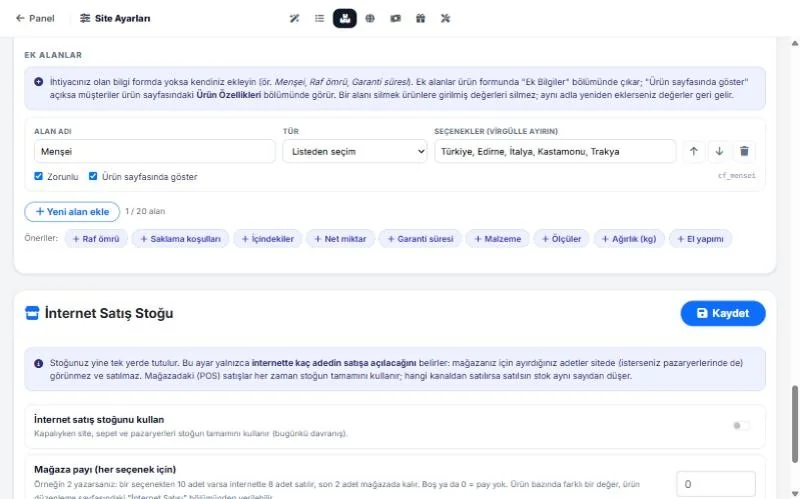
Ek alanlar: Formda olmayan bir bilgiyi (Menşei, Raf ömrü, Garanti süresi…) kendiniz ekleyin. Tür seçin (metin, sayı, listeden seçim, Evet/Hayır), zorunlu yapın, ürün sayfasında gösterin.
Mağazanız için stok ayırın
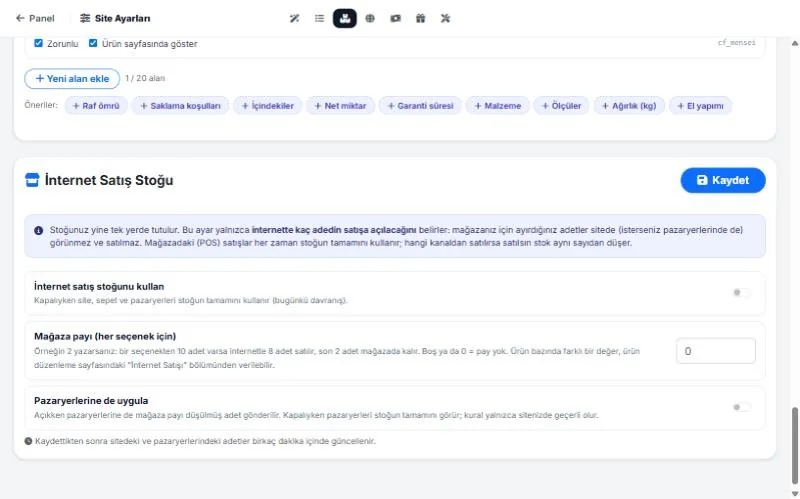
- Aç / kapat: "İnternet satış stoğunu kullan" kapalıyken site ve pazaryerleri stoğun tamamını görür.
- Mağaza payı: Örneğin 2 yazarsanız, bir seçenekten 10 adet varken internette 8 adet satılır, son 2 adet mağazada kalır.
- Pazaryerlerine de uygula: Açıkken pazaryerlerine de mağaza payı düşülmüş adet gönderilir.
- Ürün bazında: Ürün formundaki "İnternet Satışı" bölümünden ürüne farklı pay verin ya da "Yalnızca mağazada sat" deyin.
İletişim, sosyal medya ve SEO
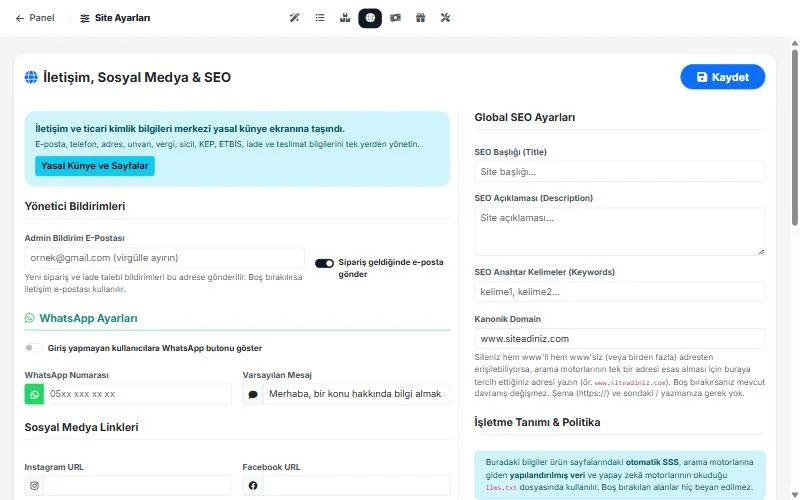
- Yönetici bildirimleri: Yeni sipariş ve iade e-postalarının gideceği adres(ler).
- WhatsApp: Numara, varsayılan mesaj ve misafirlere WhatsApp düğmesi gösterme.
- Sosyal medya: Instagram, Facebook ve diğer hesap adresleri; footer’da simge olarak görünür.
- Global SEO: Site başlığı, açıklaması ve anahtar kelimeler. Kendi SEO bilgisi olmayan sayfalar bunu kullanır.
- Kanonik domain: Sitenizin tek resmi adresi (www’li veya www’siz).
- İşletme tanımı: Ne sattığınızı 1-3 cümleyle yazın; yapay zeka arama motorları ve otomatik SSS bunu kullanır.
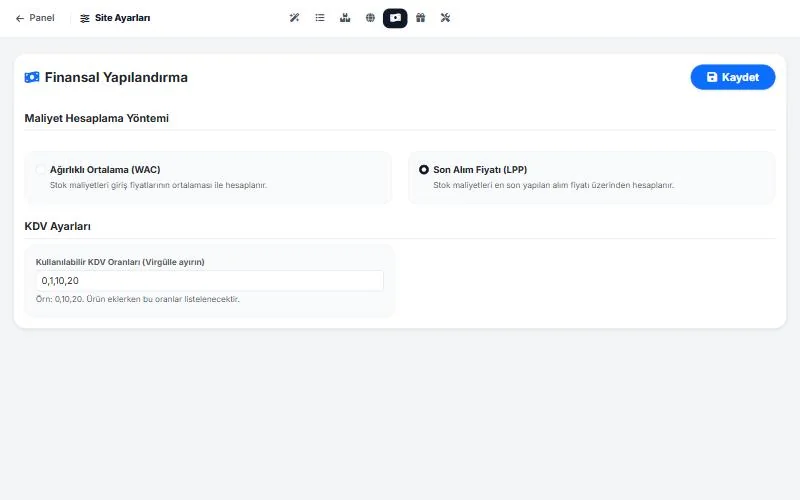
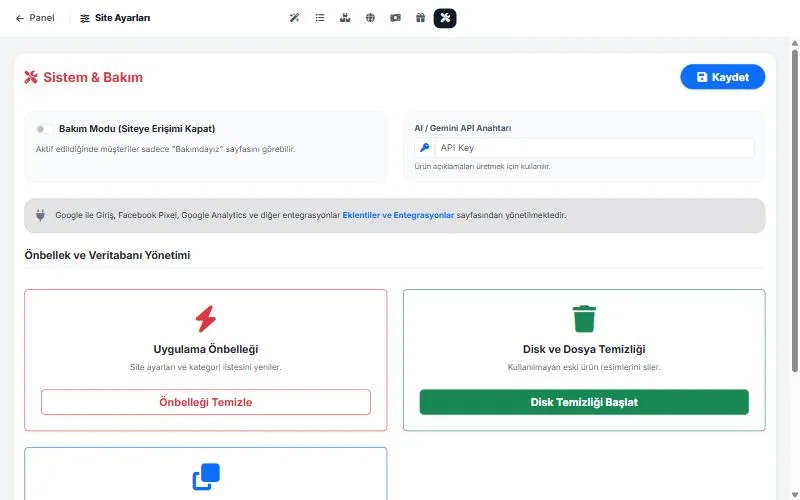
Maliyet hesabı, KDV ve bakım modu
Tüm ayrıntılarAyrıntılı anlatım
Tam ekran açılan bu sayfada sağ tarafta sitenizin gerçek sayfaları (ana sayfa, kategori, ürün detay, sepet, kart galerisi) masaüstü, tablet ve mobil görünümde önizlenir.
Tasarım değişiklikleri önce taslak olarak kaydedilir; Yayınla'ya basmadan ziyaretçileriniz hiçbir şey görmez. Beğenmediyseniz Taslağı at ile yayındaki hale dönersiniz. İstisna: logo ve favicon dosyaları yüklendiği anda yayınlanır. Önizlemede reklam/analitik kodları çalışmaz, raporlarınız etkilenmez.
Tasarım Bölümleri
| Bölüm | Neler ayarlanır? |
|---|---|
| Hazır Temalar | Minimal, Streetwear, Editoryal, Kampanya / Moda Mağazası, Zarif Butik, Doğal & Gurme Market… Tek tıkla uygulanır. Bazı temalar hazır ana sayfa şablonuyla gelir: mevcut bölümleriniz silinmez, yalnızca kapatılır; "Önceki ana sayfa düzenine dön" ile geri alınır. "Tema motoru" kapatılırsa site klasik görünümüyle çalışır. |
| Kimlik & Logo | Logo, mobil logo, favicon. |
| Renk & Yazı | Marka renkleri, yazı tipleri. Ana rengi tema genelinde değiştir temadaki aynı renkteki tüm alanları tek seferde yeni renginize boyar. |
| Üst Menü | Tek veya iki satırlı menü, arama kutusu, ikonlar, kayan/dönen duyuru şeridi, mobilde logo/menü/arama konumları. |
| Ana Sayfa | Ana sayfa bölümlerine, slider'a ve site animasyonlarına kısayollar. |
| Ürün Kartı | Kart galerisi: tüm kart tasarımlarını kendi ürünlerinizle görüp seçin (Tema Kartı, Adet seçicili Kart 5 vb.). Görsel oranı, hızlı ekle, indirim etiketi, renk seçenekleri, favori düğmesi, "stokta olmayan ürünleri listelerde gizle". Özel tasarım kart oluşturucu da buradadır. Ürün videosu: "Üzerine gelince" seçiliyken telefon ve tablette video kendiliğinden oynamaz; fotoğrafın köşesindeki ▶ ile izlenir. "Bir kez oynat, sonra fotoğrafa dön" seçeneğinde fotoğraf seçtiğiniz süre (en fazla 10 sn) görünür, video bir kez oynar, sonra yine fotoğraf görünür. |
| Kategori Listesi | Sabit filtre sütunu, başlık bandı, sıralama, sütun sayısı, "Daha Fazla Ürün Göster", kategori açıklamasının konumu. |
| Ürün Detay | Galeri konumu ve düzeni, görsel ızgarası, "Hemen Al" düğmesi, kargoya verilme süresi bilgisi, beden kılavuzu / ölçü tablosu (kapalıyken Beden Kılavuzları menüden de kalkar). |
| Sepet & Çapraz Satış | Sepet düzeni, ücretsiz kargo ilerleme çubuğu, öneri alanları. |
| Footer | Klasik ya da sütunlu (iletişim panelli) düzen ve hiza — tema seçili olmasa da kullanılır. Yazı rengini boş bırakırsanız zemine göre okunur renk seçilir; renkler telefon ve tablette de uygulanır. |
| Giriş Ekranı Yeni | Giriş, kayıt ve şifre yenileme ekranlarının düzeni (ortalanmış kart ya da yan görselli), sayfa/kart/yazı/vurgu renkleri, kart gölgesi ve köşe yuvarlaklığı, düğme biçimi, logo yüksekliği, başlık ve alt metin, yan panel görseli. |
| Mobil | Mobile özel ayarlar. |
Site Ayarları Sekmeleri
Aynı sayfanın üstündeki sekmeler tasarım dışındaki genel ayarları içerir. Bu sekmeler taslak kullanmaz; Kaydet'e bastığınız anda geçerli olur.
| Sekme | İçerik |
|---|---|
| Kategori Sıralama | Her kategorinin menüdeki yeri (Ana Menü Diğer Gizle) ve sırası. Dinamik kategoriler de burada sıralanır. Menüde ürün önizlemesi göster de buradadır (bkz. Kategoriler). |
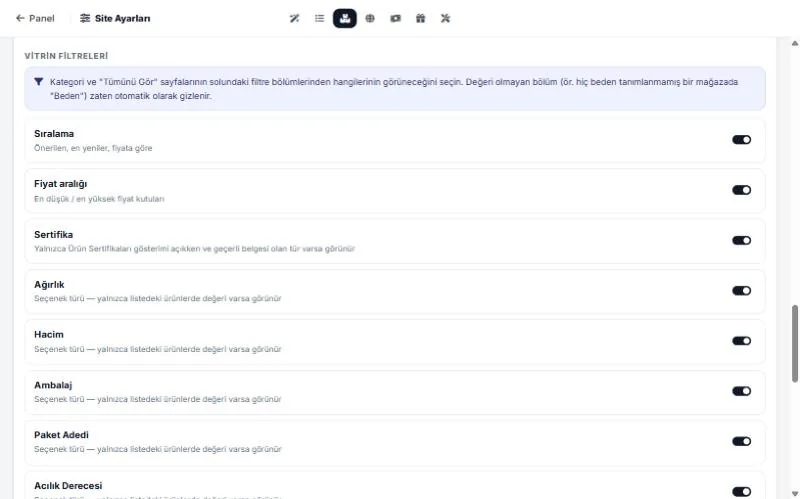
| Ürün Yönetimi Yeni | Form Alanları: ürün formundaki her alan Zorunlu / İsteğe bağlı / Gizli. Ek alanlar: Menşei, Raf ömrü, Garanti süresi gibi kendi alanlarınız (kısa/uzun metin, sayı, listeden seçim, Evet/Hayır; zorunlu yapılabilir, ürün sayfasında gösterilebilir). Vitrin filtreleri: Kategori ve "Tümünü Gör" sayfalarında hangi filtrelerin (sıralama, fiyat aralığı, her seçenek türü, sertifika) görüneceği. İnternet Satış Stoğu: aşağıya bakın. |
| İletişim & SEO | Yönetici bildirim e-postası ("sipariş gelince e-posta gönder"), WhatsApp butonu ve numarası, sosyal medya adresleri, global SEO, Kanonik Domain, işletme tanımı, Google Maps. İade / Cayma Süresi ve İade Koşulu (sektörünüze göre "kullanılmamış ve etiketi sökülmemiş", "ambalajı açılmamış" ya da "orijinal kutusunda"): ürün sayfasındaki İade ve Değişim bölümü ve arama motorlarına giden bilgi bunları kullanır; süreyi 0 yaparsanız bu bölüm ve "Kolay İade" rozeti görünmez. |
| Finansal | Maliyet hesaplama yöntemi (WAC / LPP) ve KDV oranları. |
| Davet Sistemi | Bkz. Davet & Ödül Sistemi. |
| Sistem | Bakım modu, AI / Gemini API anahtarı, önbellek temizleme, disk temizliği, tekrar eden ürün videolarını birleştirme. Bkz. Sistem ve Bakım. |
İnternet Satış Stoğu
Stoğunuz tek yerden yönetilir; bunun ne kadarının internette satılacağını siz belirlersiniz. Örneğin mağaza payı 2 ise bir seçenekten 10 adet varken sitede 8 adet satılır, son 2 adet mağazanızda kalır. Mağazadaki (POS) satışlar her zaman stoğun tamamını kullanır; hangi kanaldan satılırsa satılsın stok aynı sayıdan düşer. Özellik varsayılan olarak kapalıdır.
- Kural ürün sayfası, kartlar, hızlı ekle, sepet, Google/Meta/Akakçe ürün listeleri, alışveriş asistanı ve "Gelince Haber Ver" bildirimlerinde aynı şekilde uygulanır.
- İsterseniz pazaryerlerine de mağaza payı düşülmüş adet gönderilir; ayarı kaydettikten sonra pazaryerlerindeki adetler birkaç dakika içinde güncellenir.
- Ürün bazında istisnalar (yalnızca mağazada sat, farklı mağaza payı, internette en fazla adet) ürün formundaki İnternet Satışı bölümünden verilir.
Site haritası, Google'a bildirilen adresler ve yönlendirmeler bu alana göre üretilir (ör. www.magazaniz.com). Cloudflare gibi bir hizmette ters yönde (www → çıplak alan adı) yönlendirme kuralı varsa sayfa "çok fazla yönlendirme" hatası verir; iki ayarın aynı yönde olduğundan emin olun.
Kart Tasarımı (eski ekran)
Ürün kartı şablon seçimi ve özel JSON kart yapılandırması. Yeni kurulumlarda kart seçimini Tasarım Stüdyosu'ndaki Ürün Kartı galerisinden yapmanız önerilir.
Panelin sağ altındaki asistana sorabilir ya da Talepler ekranından bize yazabilirsiniz. Acil durumda +90 538 562 43 08 numarasından ulaşın.