
Ekran ekranAdım adım anlatım
Ürün eklemek: önce tipi seçin
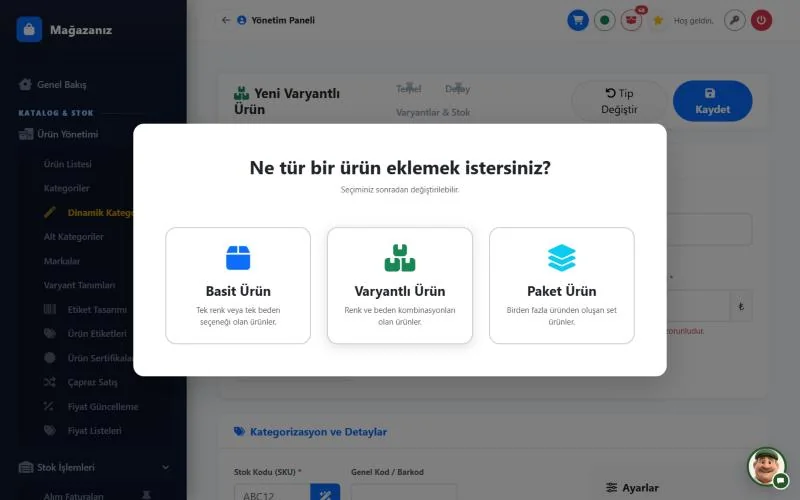
- Basit Ürün: Tek seçeneği olan ürünler. Örnek: tek boy bir aksesuar.
- Varyantlı Ürün: Beden, renk veya ağırlık gibi seçenekleri olan ürünler. Her seçeneğin kendi stoğu ve fiyatı olabilir.
- Paket Ürün: Birden fazla üründen oluşan set. Paketin stoğu içindeki ürünlerden hesaplanır.
Temel bilgiler: görsel, ad ve fiyatlar
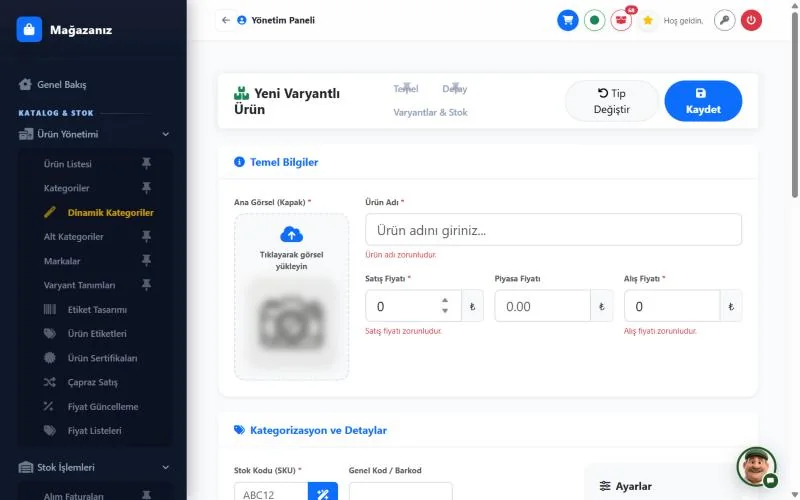
- Ana görsel: Kutuya tıklayıp kapak fotoğrafını yükleyin. Kare ve sade arka planlı fotoğraf en iyi sonucu verir.
- Ürün adı: Müşterinin arayacağı kelimelerle, net bir ad.
- Satış fiyatı: Müşterinin ödeyeceği KDV dahil fiyat.
- Piyasa fiyatı: Doluysa ve satış fiyatından yüksekse üstü çizili gösterilir.
- Alış fiyatı: Maliyetiniz; karlılık raporları bundan hesaplanır, müşteri görmez.
Kategori, marka ve ayarlar
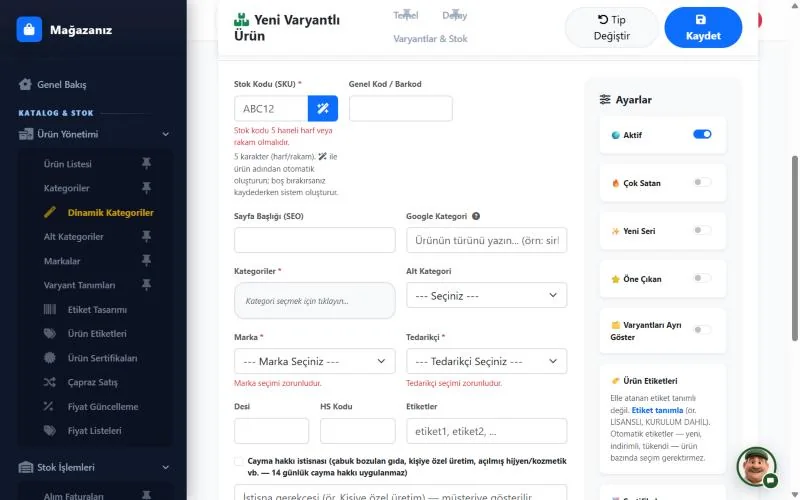
- Stok kodu (SKU): 5 haneli kod. Sihirli değnek düğmesi ürün adından otomatik üretir.
- Barkod ve SEO başlığı: Genel barkod ve arama motorunda görünecek başlık.
- Kategori, alt kategori, marka, tedarikçi: Listeden seçin.
- Desi ve HS kodu: Kargo ve dış ticaret için.
- Sağdaki Ayarlar: Aktif, Çok Satan, Yeni Seri, Öne Çıkan ve Varyantları Ayrı Göster anahtarları.
Açıklama ve varyant yönetimi
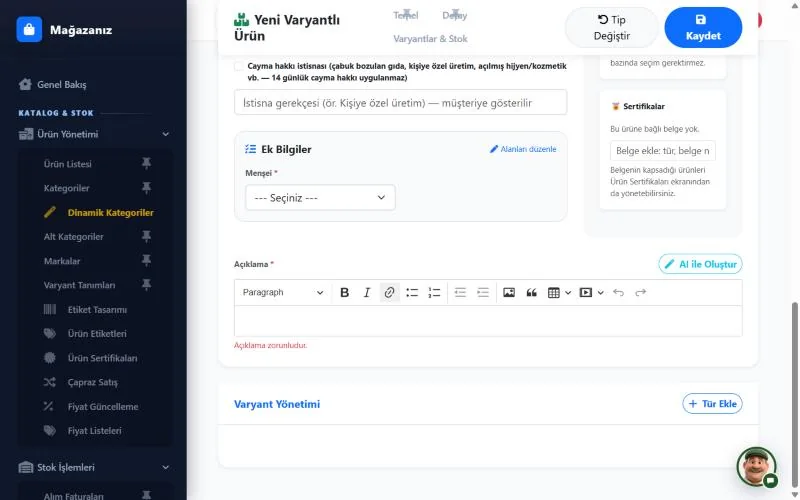
- Ek bilgiler: Menşei gibi sektörünüze özel alanlar.
- Açıklama: Metin editörüyle yazın veya "AI ile Oluştur" ile yapay zekaya taslak yazdırın.
- Tür Ekle: Varyant Yönetimi’nde türü (örn. Ağırlık) ve değerlerini seçin; sistem tüm kombinasyonları satır satır üretir.
- Kaydet: Üstteki mavi "Kaydet" düğmesiyle bitirin.
Paket (set) ürün oluşturmak
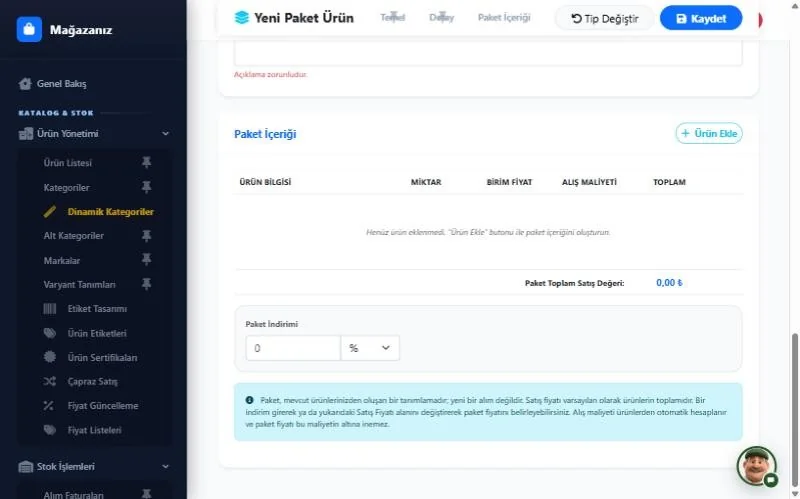
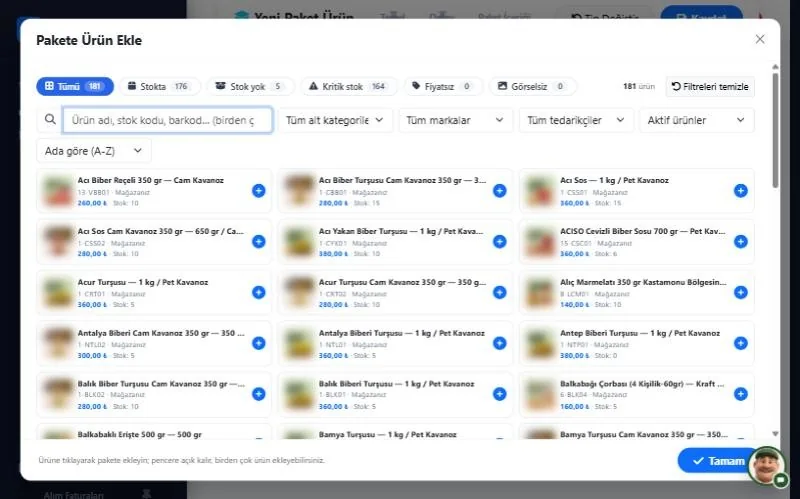
Pakete Ürün Ekle penceresi: Ürün Listesi'ndeki filtrelerin aynısı (stokta, kritik stok, kategori, marka…). Pencere kapanmadan birden çok ürün ekleyebilirsiniz.
Ürünü düzenlemek: sekmeler
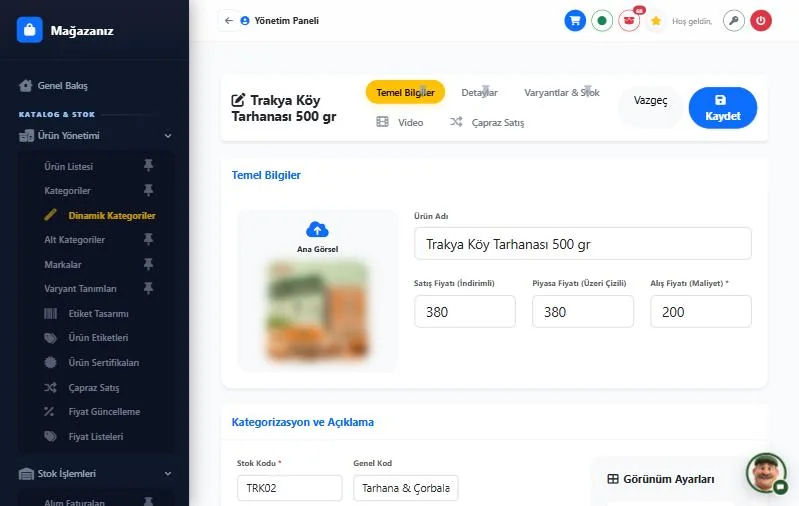
- Üst sekmeler: Temel Bilgiler, Detaylar, Varyantlar & Stok, Video ve Çapraz Satış. Tıklayınca o bölüme atlarsınız.
- Ana görsel: Üzerine tıklayarak değiştirin.
- Fiyatlar: Satış (indirimli), piyasa (üzeri çizili) ve alış (maliyet) fiyatı.
- Vazgeç / Kaydet: Değişiklikler ancak Kaydet’e basınca geçerli olur.
Görünüm ayarları ve etiketler
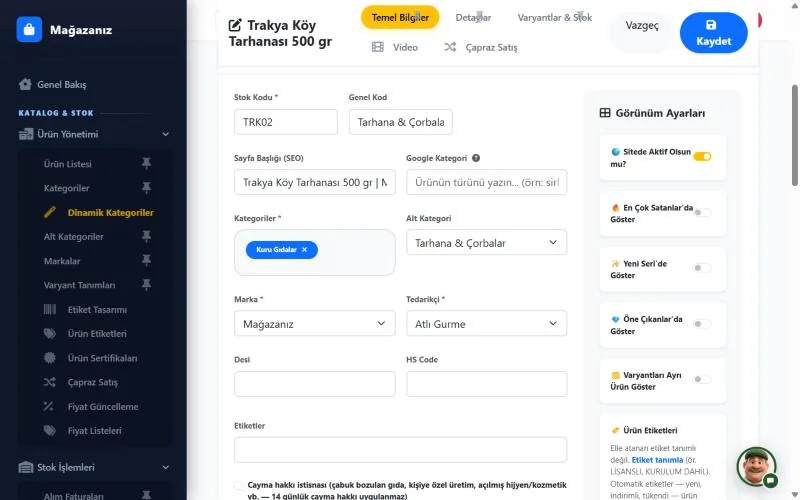
- Sitede aktif olsun mu? Kapatırsanız ürün vitrinden, aramadan ve site haritasından tamamen kalkar ama silinmez.
- En Çok Satanlar / Yeni Seri / Öne Çıkanlar: Ürünü ana sayfadaki ilgili şeritlere ekler.
- Varyantları ayrı ürün göster: Her rengin listede ayrı kart olarak görünmesi için.
- Ürün etiketleri: Elle atanan etiketler; otomatik olanlar (yeni, indirimli, tükendi) ürün bazında seçilmez.
Ürün açıklaması ve SEO önerisi
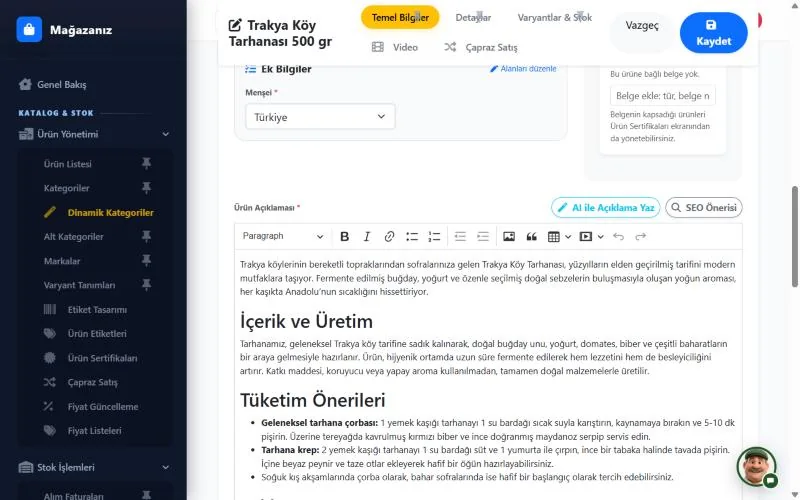
- Editör: Başlık, kalın, liste, tablo, görsel ve video ekleyebilirsiniz.
- AI ile Açıklama Yaz: AI Merkezi’ndeki sektör ve ton ayarlarına göre açıklama yazar.
- SEO Önerisi: Sayfa başlığı ve açıklaması için öneri üretir.
- Sertifikalar: Sağdaki kutudan ürüne belge (sertifika) bağlanır.
Varyant tablosu: stok ve fiyat
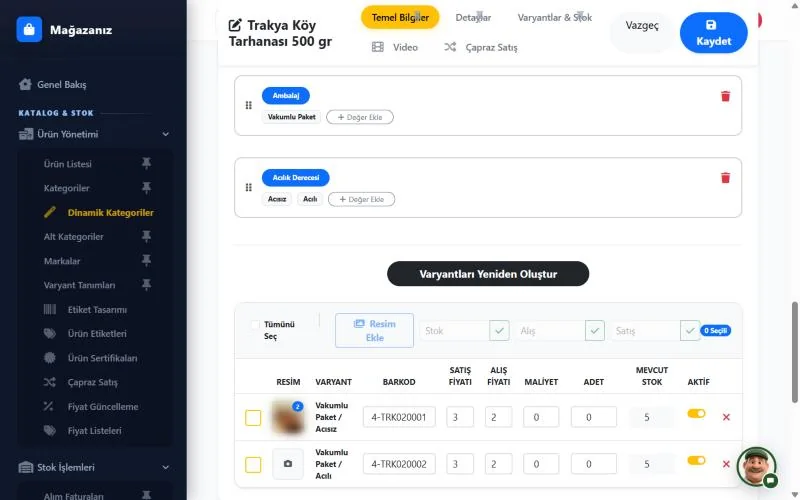
- Tür kutuları: Her tür ve değerleri; "Değer Ekle" ile yeni seçenek eklenir.
- Varyantları yeniden oluştur: Yeni değer ekledikten sonra kombinasyonları günceller.
- Toplu doldurma: "Tümünü Seç" ile stok, alış ve satış alanlarını tek seferde doldurun; "Resim Ekle" ile seçili satırlara görsel bağlayın.
- Satırlar: Barkod, fiyat, maliyet, adet ve mevcut stok. Sarı anahtar satırı aktif / pasif yapar.
Ürün videosu ekleyin
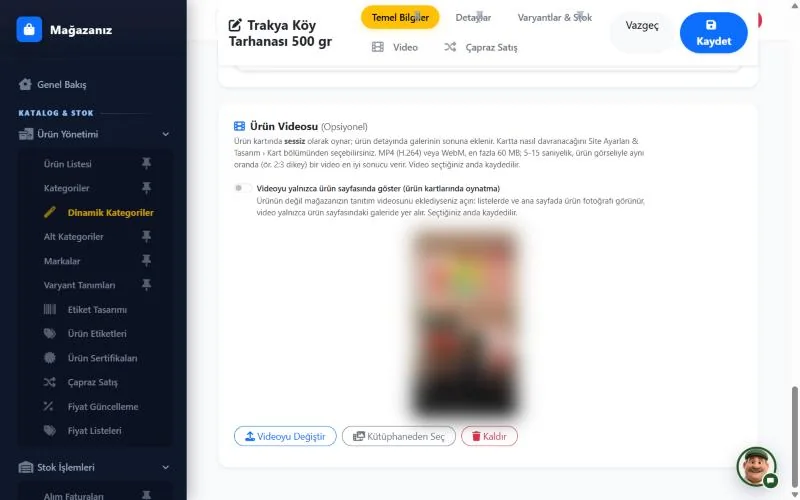
- Video yükle: MP4 veya WebM, en fazla 60 MB, 5-15 saniyelik dikey veya kare video önerilir.
- Kartta oynatma: Video ürün kartında sessiz oynar; davranışı Tasarım › Ürün Kartı’ndan seçilir.
- Sadece ürün sayfası: Anahtarı açarsanız video kartlarda oynamaz, sadece ürün galerisinde görünür.
- Kütüphaneden Seç: Başka üründe kullandığınız videoyu tekrar yüklemeden seçin.
Ürün listesini kullanmak
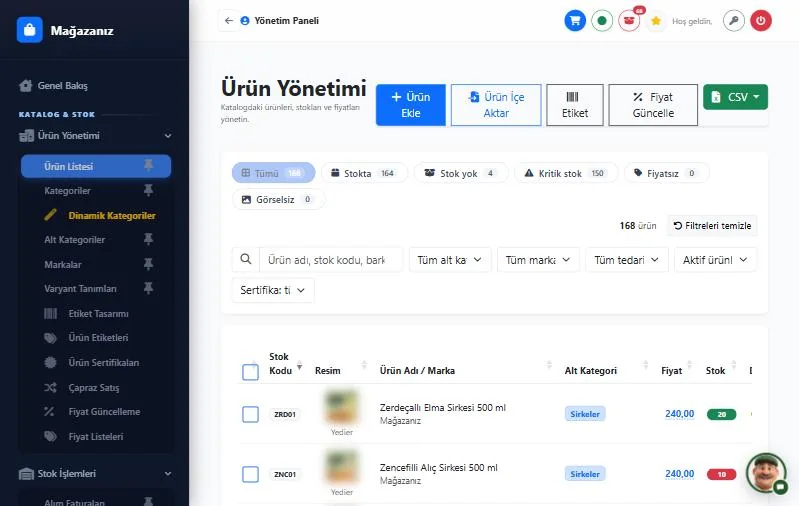
- Üst düğmeler: Ürün Ekle, Ürün İçe Aktar, Etiket (barkod yazdırma), Fiyat Güncelle ve CSV dışa aktarma.
- Hızlı filtreler: Tümü, Stokta, Stok yok, Kritik stok, Fiyatsız, Görselsiz. Sayılar anlık hesaplanır.
- Detaylı filtre: Ad, stok kodu, barkod, alt kategori, marka, tedarikçi, aktiflik ve sertifika.
- Satırlar: Fiyat ve stok üzerine tıklayıp hızlıca düzenlenebilir.
Toplu ürün yükleme
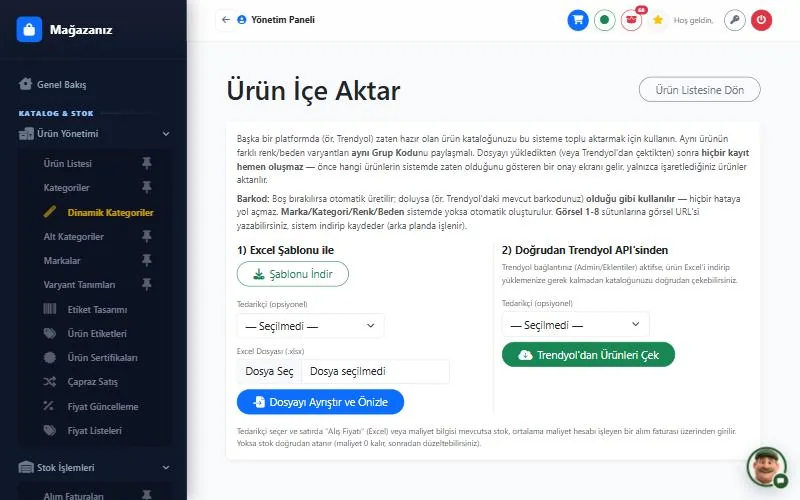
- Excel şablonu: "Şablonu İndir" ile dosyayı alın, ürünlerinizi doldurun ve "Ayrıştır ve Önizle"ye basın.
- Trendyol’dan çek: Trendyol bağlantınız açıksa kataloğu Excel’siz doğrudan çekebilirsiniz.
- Önizleme: Hiçbir kayıt hemen oluşmaz; önce sistemde zaten olan ürünleri gösteren bir onay ekranı gelir.
- Grup kodu: Aynı ürünün farklı renk/beden satırları aynı Grup Kodunu paylaşmalıdır.
Tüm ayrıntılarAyrıntılı anlatım
Ürün Listesi
Tüm ürünlerin listelendiği ana ekrandır. Liste sayfalı çalışır, büyük katalogda da hızlı açılır. Sağ üstteki göz ikonu ile Maliyet, Kar (₺) ve Marj (%) sütunları gizlenip açılabilir.
Filtre çubuğu
- Hızlı süzgeçler: Stokta Stok yok Kritik stok Fiyatsız Görselsiz — yanlarında kaç ürün olduğu yazar. Sertifika düğmesiyle yalnızca sertifikalı ya da sertifikası olmayan ürünleri listeleyebilirsiniz.
- Arama: Ürün adı, stok kodu ve barkodda birden çok kelimeyle arar.
- Seçimler: Kategori, alt kategori, marka, tedarikçi, ürün tipi ve aktif/pasif.
- Bir ürünü düzenleyip listeye döndüğünüzde filtreleriniz ve sayfanız korunur, açtığınız ürün kısa süre vurgulanır.
- Fiyat Güncelle düğmesi seçtiğiniz (seçim yoksa süzdüğünüz) ürünleri Fiyat Güncelleme ekranına hazır seçili gönderir.
| Sütun | Açıklama |
|---|---|
| Stok Kodu | Ürünün benzersiz kimliği (SKU). Arama, barkod okuma ve pazaryeri eşleştirmesinde kullanılır. |
| Fiyat | KDV dahil perakende satış fiyatı. |
| Maliyet Gizlenebilir | WAC veya LPP yöntemine göre hesaplanan güncel birim maliyet. |
| Kar (₺) / Marj (%) Gizlenebilir | Fiyat − Maliyet ve (Kar / Fiyat) × 100. Negatif kar kırmızı gösterilir. |
| Stok | Tüm aktif varyantların toplam stok miktarı. |
| Durum | Aktif / Pasif. Pasif ürün sitenin hiçbir yerinde görünmez (ana sayfa bölümleri, kategori ve arama, öneriler, site haritası, favoriler, Hızlı Satış); ürün sayfası ziyaretçiye açılmaz ve pazaryeri gönderimlerine girmez. Yeniden aktif yaptığınızda her yerde geri gelir. |
Hızlı düzenleme: Listeden fiyat ve stok, ürün sayfasına girmeden satır üzerinde güncellenebilir. Bu değişiklikler de açık pazaryerlerine otomatik iletilir.
Ürün Ekleme ve Düzenleme
Temel Bilgiler
Ürün formundaki her alanı Zorunlu / İsteğe bağlı / Gizli yapabilirsiniz (ör. gıda satıyorsanız Kumaş, Yıkama talimatı gibi alanları gizleyin). Gizlemek kayıtlı bilgiyi silmez; ürün adı, satış fiyatı ve stok kodu gibi sistem için gerekli alanlar kilitlidir. Sonradan açtığınız bir kural, o bilgisi zaten eksik olan eski ürünleri düzenlerken sizi zorlamaz. Ayar: Site Ayarları & Tasarım › Ürün Yönetimi.
Fiyatlandırma
Ürün eklerken girdiğiniz alış fiyatı ilk stok girişiyle maliyet hesabına dahil olur; sonraki alım faturalarında otomatik güncellenir. Düzenleme ekranındaki "Maliyet" alanı salt okunurdur. Pazaryerlerine farklı fiyat göndermek için ürün fiyatını değil Fiyat Listelerini kullanın.
Paket Ürün
Paket ürünün içeriği (hangi üründen kaç adet) ürün ekleme ve düzenleme ekranındaki Paket İçeriği bölümünde belirlenir. Ürün Ekle penceresinde Ürün Listesi'ndeki filtrelerin aynısı vardır; pencere kapanmadan birden çok ürünü art arda ekleyebilirsiniz.
- Pakete yalnızca tek seçenekli, paket olmayan ürünler eklenebilir. Seçenekli ürünleri "Seçenekli ürünleri de göster" ile listede görüp neden eklenemediğini anlayabilirsiniz.
- Paketin stoğu içindeki ürünlerin stoğundan otomatik hesaplanır; paket satılınca bileşenlerin stoğu düşer, iptalde geri eklenir. Tedarikçi seçmek zorunlu değildir.
- Paket indirimi: Ürünler toplamından yüzde ya da TL indirim girin veya paket fiyatını doğrudan yazın. Ürünler toplamı, paket fiyatı, alış maliyeti ve kar anlık görünür; maliyetin altında fiyat kaydedilemez. İndirimli pakette ürünler toplamı üstü çizili gösterilir.
İnternet Satışı
İnternet Satış Stoğu açıksa formda İnternet Satışı bölümü çıkar: ürünü "Yalnızca mağazada sat" olarak işaretleyebilir, bu ürüne farklı bir mağaza payı verebilir ya da internette aynı anda en fazla kaç adet gösterileceğini sınırlayabilirsiniz.
Görsel ve Video
Görseller yüklendiğinde otomatik olarak WebP'ye çevrilir ve liste sayfaları için küçük bir kopyası üretilir; sayfanın hızlı açılması için ek bir işlem yapmanız gerekmez. Ana görseli değiştirmek için "Ana Görsel" alanına yeni dosya seçip kaydetmeniz yeterlidir.
Ürün videosu: Ürün düzenleme sayfasındaki Ürün Videosu bölümünden MP4/WebM yüklenir. Ürün kartlarında nasıl oynayacağı Site Ayarları & Tasarım › Tasarım › Ürün Kartı'ndan seçilir; ürün sayfasında galeride izlenir.
- Kütüphaneden Seç: Başka ürünlerde kullandığınız bir videoyu yeniden yüklemeden bu ürüne ekler. Aynı video sunucuda tek kopya saklanır; çok ürüne eklediğiniz tanıtım videosu disk alanınızı doldurmaz.
- Videoyu bir üründen kaldırmak, aynı videoyu kullanan diğer ürünleri etkilemez.
- Mağazanızın tanıtım videosunu eklediyseniz videonun ürün kartlarında oynamasını kapatabilirsiniz; video yalnızca ürün sayfasındaki galeride görünür.
SEO ve Yapay Zeka
Toplu İşlemler
| İşlem | Nasıl yapılır? |
|---|---|
| Excel ile ürün içe aktarma | Şablonu indirin, doldurun, yükleyin. Sistem önce bir önizleme gösterir; hangi satırların ekleneceğini/güncelleneceğini işaretleyip onaylarsınız. İşlem arka planda çalışır, ilerleme çubuğundan takip edilir — sayfa kapansa da iş devam eder. "Sertifika Belge No" sütununa belge numarası yazarsanız ürün o belgeye bağlanır (birden fazlasını virgülle ayırın). |
| Trendyol'dan ürün çekme | Trendyol entegrasyonu açıksa mağazanızdaki ürünler görselleriyle birlikte doğrudan içe alınabilir. Bu yolla gelen ürünler Trendyol fiyat/stok eşitlemesine otomatik bağlanır. |
| Sadece Görselleri Kontrol Et | İçe aktarma ekranındaki bu mod hiç ürün oluşturmaz; sunucuda eksik veya bozuk görselleri bulur ve yeniden indirir. "Kırık resim" şikayetlerinde ilk denenecek araçtır. |
| Stok listesi dışa/içe aktarma | Mevcut varyantların stok ve fiyat listesini Excel olarak indirip güncelleyerek geri yükleyin. Yalnızca değişen satırlar işlenir. |
| Ürünleri dışa aktarma | Tüm katalog Excel olarak indirilebilir. |
| Toplu fiyat değişikliği | Bkz. Fiyat Güncelleme. |
| Barkod / raf etiketi yazdırma | Listeden ürünleri seçip Etiket'e basın. Etiket Tasarımı'nda hazırladığınız şablonu seçin; her seçenekten 1 adet ya da stok adedi kadar etiket basabilir, yarım kalmış A4 yaprağında kullanılmış hücreleri atlayabilirsiniz. Pasif seçenekler için etiket basılmaz. |
Onaylanması gereken hizmet sözleşmeniz varsa ürün ekleme/düzenleme gibi katalog yazma işlemleri geçici olarak kilitlenir. Kilit, Sözleşmelerim sayfasındaki belgeler onaylandığında kendiliğinden kalkar. Siparişler ve satış bu kilitten etkilenmez.
Panelin sağ altındaki asistana sorabilir ya da Talepler ekranından bize yazabilirsiniz. Acil durumda +90 538 562 43 08 numarasından ulaşın.