
Ekran ekranAdım adım anlatım
Destek ve yazılım talebi
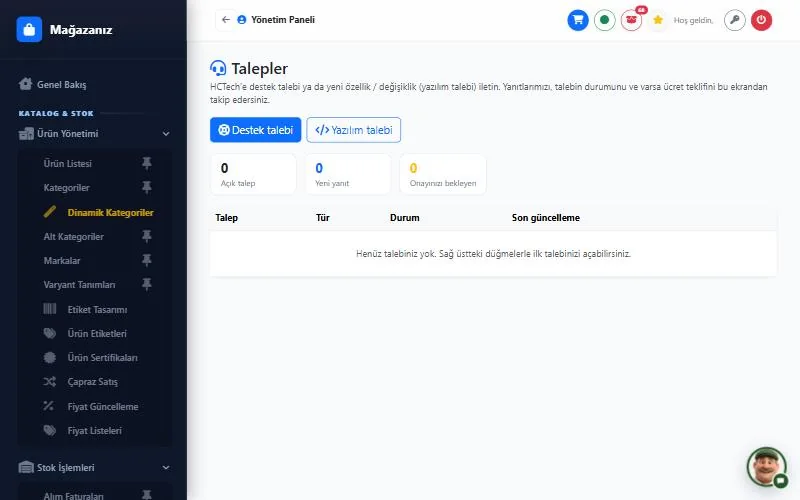
- Destek talebi: Bir sorun yaşadığınızda HC Tech ekibine iletin.
- Yazılım talebi: Yeni özellik veya değişiklik isteği. Ücretliyse teklif bu ekrana gelir.
- Takip: Açık talep, yeni yanıt ve onayınızı bekleyen talepler.
Tüm ayrıntılarAyrıntılı anlatım
Talepleriniz doğrudan HCTech ekibine iletilir. Yanıtlarımızı, talebin durumunu ve varsa ücret teklifini bu ekrandan takip edersiniz; her yeni yanıtta e-postanıza da bildirim gelir. Menüdeki sayı yeni yanıt olduğunu, sarı sayı onayınızı bekleyen bir teklif olduğunu gösterir.
Talep Türleri
| Tür | Ne zaman seçilir? |
|---|---|
| Destek | Bir şey çalışmıyor, hata alıyorsunuz ya da bir ayarın nasıl yapılacağını soruyorsunuz. |
| Yazılım Talebi | Yeni bir özellik, ekran ya da mevcut bir işleyişte değişiklik istiyorsunuz. İnceledikten sonra yapılacak işi ve varsa ücretini size iletiriz; siz onaylamadan çalışmaya başlanmaz. |
Yeni Talep Açma
- 1Destek talebi ya da Yazılım talebi düğmesine basın (türü formdaki listeden de değiştirebilirsiniz).
- 2Önceliği seçin. Acil'i yalnızca satışın durduğu durumlarda kullanın.
- 3Konu ve açıklamayı yazın: hangi sayfada, ne olduğunu, hata mesajını ve ne zaman başladığını belirtin.
- 4İsterseniz en fazla 5 fotoğraf / ekran görüntüsü ekleyin. Fotoğraflar gönderilmeden önce otomatik küçültülür; yalnızca JPG, PNG ve WEBP kabul edilir.
- ✓Gönderdiğinizde size bir talep numarası (ör. T-2026-00042) verilir.
Şifre, kart numarası gibi bilgileri yazmayın. Ekran görüntüsünde müşteri adı, telefon gibi kişisel veriler varsa göndermeden önce kapatın.
Yazışma ve Durumlar
Talep detayında yazışmanın tamamı ve eklenen fotoğraflar görünür; mesaj ve fotoğraf ekleyerek devam edebilirsiniz. Tamamlanan bir talebe 30 gün içinde yazarsanız talep yeniden açılır.
| Durum | Anlamı |
|---|---|
| Yeni | Talebiniz alındı, henüz incelenmedi. |
| İnceleniyor | Ekibimiz talebinizle ilgileniyor. |
| Yanıtınız bekleniyor | Sizden bilgi istedik; yazışmaya yanıt verin. |
| Onay bekleniyor | Yapılacak iş ve ücret için onayınız bekleniyor. |
| Çalışılıyor | Talebiniz üzerinde çalışılıyor. |
| Tamamlandı | İş bitti. |
| Karşılanamadı / İptal edildi | Talep karşılanamadı (gerekçesi yazışmadadır) ya da siz iptal ettiniz. |
Ücret Teklifi ve Onay
Talebiniz ücret gerektiriyorsa (ya da ücretsiz olsa bile yapılacak işi netleştirmek istiyorsak) talep detayının en üstünde bir teklif kutusu görürsünüz: yapılacak iş, tutar (KDV dahil / + KDV) ve tahmini teslim süresi.
- Onaylamak için "…karşılığında yapılmasını onaylıyorum" kutusunu işaretleyip Onaylıyorum'a basın. Onayınız adınız, e-posta adresiniz ve zaman bilgisiyle kayıt altına alınır; talep "Çalışılıyor" durumuna geçer.
- Reddetmek için Reddet'e basın; gerekçe yazarsanız size uygun bir alternatif sunabiliriz.
- Tutar Ücretsiz görünüyorsa işin ücreti yoktur; yine de yapılmasını onaylamanız beklenir.
- Teklif siz ekrandayken güncellenirse onay kabul edilmez ve sayfayı yenilemeniz istenir — böylece görmediğiniz bir tutarı yanlışlıkla onaylamazsınız.
Talebi Geri Çekme
Artık gerekmeyen bir talebi detay sayfasındaki Talebi iptal et ile kapatabilirsiniz. İptal edilen talebe yeniden yazılamaz; gerekirse yeni talep açın.
Bu ekrandan önce açılmış eski "Yazılım Talebi" kayıtları liste sayfasının altında salt okunur olarak durur; hala geçerli olanları yeni talep olarak iletin.
Panelin sağ altındaki asistana sorabilir ya da Talepler ekranından bize yazabilirsiniz. Acil durumda +90 538 562 43 08 numarasından ulaşın.