
Ekran ekranAdım adım anlatım
Yapay zekaya işinizi tanıtın
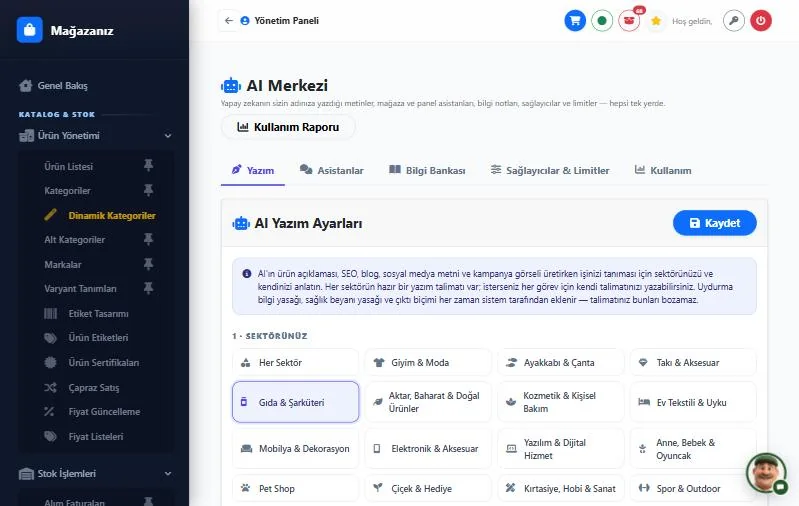
- Sektörünüz: 16 sektörden size uyanı seçin. Ürün açıklaması, SEO, blog ve sosyal medya metinleri buna göre yazılır.
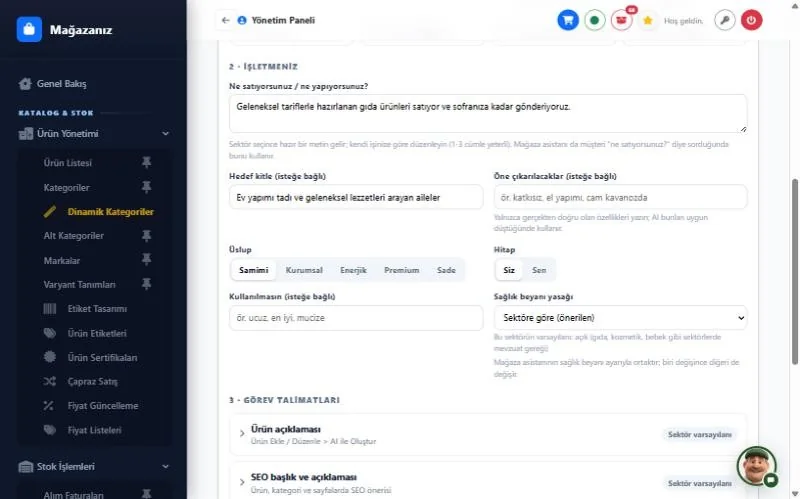
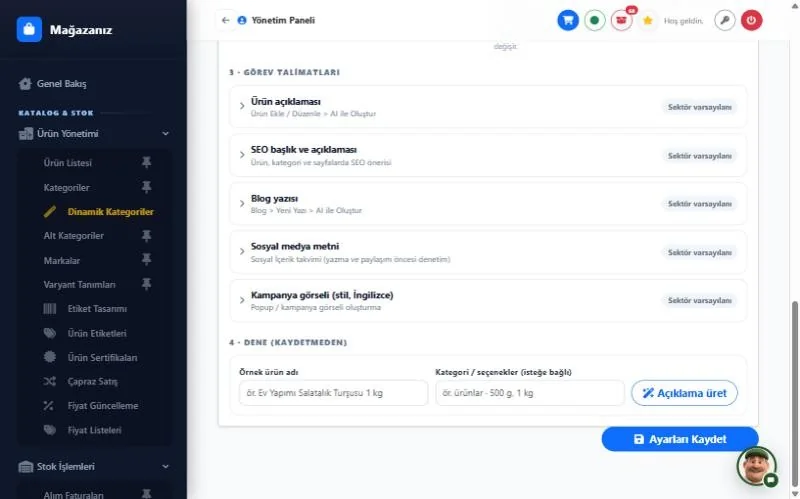
- İşletme tanımı ve ton: Ne sattığınızı, nasıl bir dil istediğinizi ve kaçınılacak kelimeleri girin.
- Sabit kurallar: Uydurma bilgi yasağı ve sağlık beyanı yasağı sistem tarafından her zaman eklenir.
- Kaydet: Sağ üstteki düğmeyle kaydedin.
İşletmenizi ve üslubunuzu anlatın
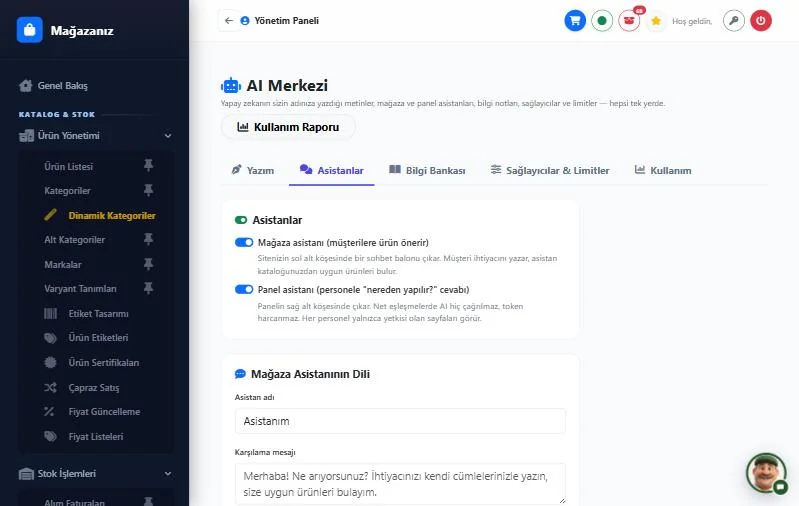
Mağaza asistanı ve bilgi bankası
Asistan butonunu sitenize uydurun
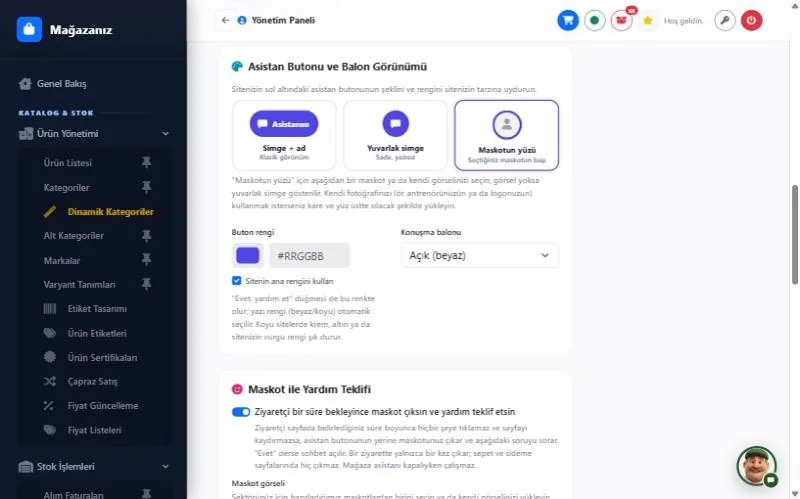
- Buton şekli: Simge + ad (klasik), yazısız yuvarlak simge ya da seçtiğiniz maskotun yüzü.
- Buton rengi: Kendi renginizi seçin ya da "Sitenin ana rengini kullan" işaretli kalsın. Yazı rengi otomatik ayarlanır.
- Konuşma balonu: Açık (beyaz) ya da koyu renkli siteler için koyu balon.
- Panelde de aynı: Sağ alttaki panel asistanı düğmesi de bu görünümü kullanır.
Maskot ile yardım teklifi
Yapay zeka sağlayıcıları ve günlük limitler
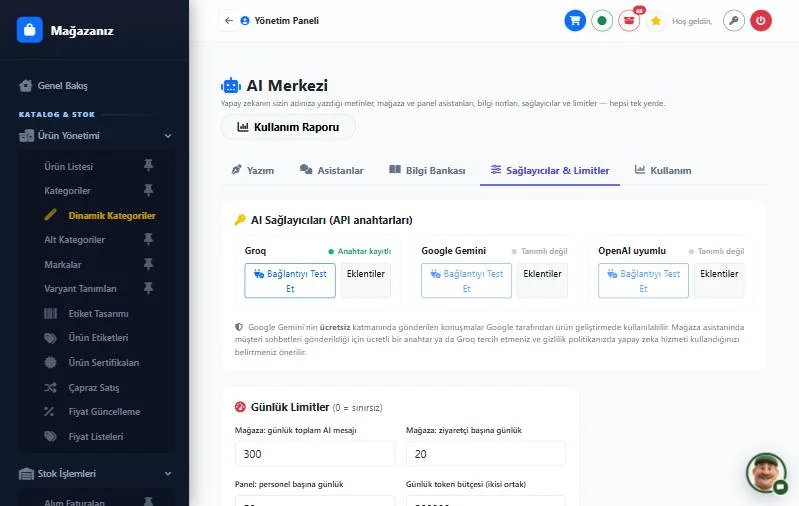
- Sağlayıcılar: Groq, Google Gemini veya OpenAI uyumlu bir sağlayıcı. "Bağlantıyı Test Et" ile çalıştığını görün.
- Günlük limitler: Mağazada günlük toplam mesaj, ziyaretçi başına mesaj, personel başına kullanım ve token bütçesi.
- 0 = sınırsız: Maliyet kontrolü için makul limitler koyun.
- Kullanım: "Kullanım Raporu" sorulan soruları ve verilen cevapları gösterir.
Asistan kullanım raporu
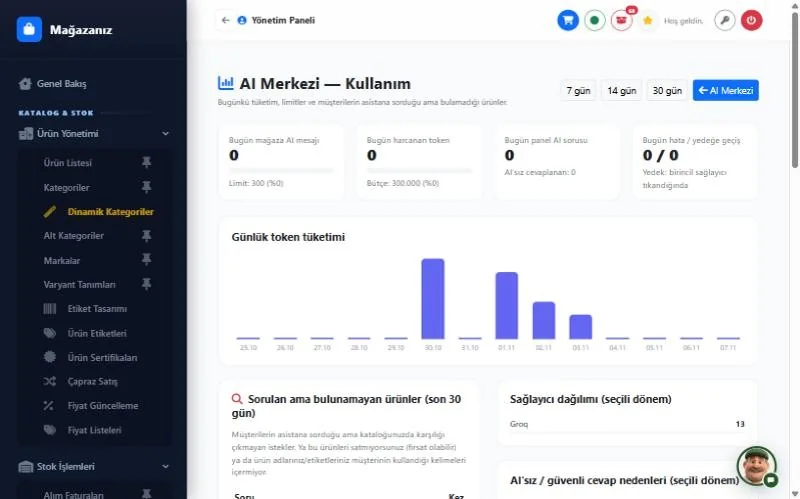
- Bugün: Mağaza mesajı, harcanan token, panel soruları ve yedek sağlayıcıya geçişler; limitlerin ne kadarının kullanıldığı.
- Günlük token tüketimi: Seçtiğiniz dönemde (7, 14, 30 gün) günlük grafik.
- Bulunamayan ürünler: Müşterilerin sorduğu ama kataloğunuzda olmayan ürünler; yeni ürün fikri için değerli bir ipucu.
- Son mesajlar: Bir mesaja tıklayınca asistanın verdiği cevabı ve gösterdiği ürünleri görürsünüz.
Tüm ayrıntılarAyrıntılı anlatım
| Sekme | Neler yapılır? |
|---|---|
| Yazım | Sektörünüzü (16 sektör) seçin, işinizi 1–3 cümleyle anlatın, üslubu (samimi, kurumsal, enerjik, premium, sade) ve hitabı (siz/sen) belirleyin. Ürün açıklaması, SEO, blog, sosyal medya metni ve kampanya görseli bu bilgilere göre üretilir. Her görev için sektörün hazır talimatını görebilir, kendi talimatınızı yazabilir; Dene ile kaydetmeden örnek açıklama üretebilirsiniz. Gıda, aktar, kozmetik, bebek ve evcil hayvan sektörlerinde sağlık beyanı yasağı varsayılan olarak açıktır. |
| Asistanlar | Mağaza ve panel asistanını açma/kapatma, asistan adı, karşılama mesajı, talimat ve mağaza asistanının dili. Asistan Butonu ve Balon Görünümü ile Maskot ile Yardım Teklifi de buradadır (aşağıda). |
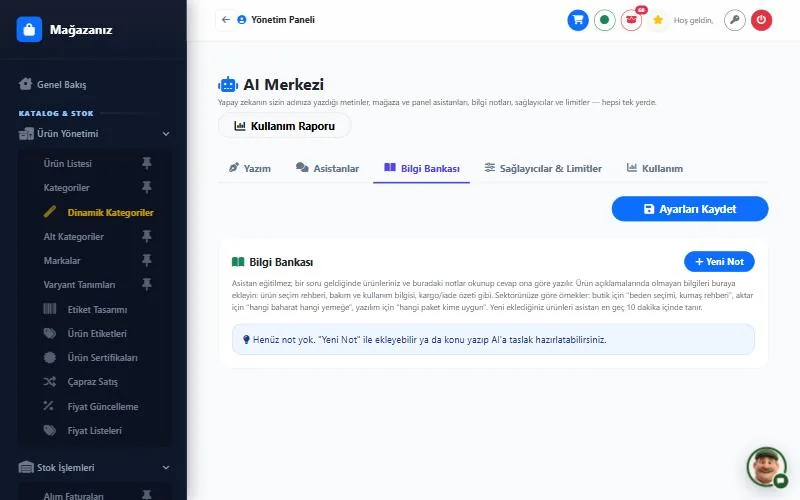
| Bilgi Bankası | Ürün açıklamalarında olmayan bilgileri kısa notlar olarak ekleyin (kullanım önerileri, malzeme rehberi, kargo/iade özeti). "AI ile taslak hazırla" ile konu başlığından taslak üretilebilir. Asistanlar cevap verirken bu notları okur. |
| Sağlayıcılar & Limitler | Sağlayıcı sırası ve yedek, model seçimi, günlük limitler (toplam mesaj, ziyaretçi başına mesaj, personel başına soru, token bütçesi; 0 = sınırsız), limit uyarı e-postası ve kayıtların saklama süresi, KVKK metni. Limit dolunca asistan normal ürün aramasına geçer veya gizlenir (seçiminize göre). |
| Kullanım | Günlük token tüketimi, sağlayıcı dağılımı, AI'sız / güvenli cevap nedenleri ve müşterilerin sorup mağazanızda bulamadığı ürünler. Son mesajlar'da bir mesaja tıklayınca asistanın verdiği cevabı ve gösterdiği ürünleri görürsünüz; sağlık sorularının cevabı gizlilik gereği kaydedilmez. |
Alışveriş Asistanı (Mağaza)
Müşteri ihtiyacını kendi cümleleriyle yazar ("hediye için ne önerirsin?"); asistan yalnızca sizin ürünlerinizden ve gerçek fiyatlarınızdan uygun olanları kartlarıyla önerir. Kupon veya indirim uyduramaz; geçerli belgesi olmayan ürün için sertifika iddiasında bulunmaz; Yazım sekmesindeki işletme tanıtımınızla "ne satıyorsunuz?" gibi sorulara cevap verir.
- Sağlık beyanı koruması: Varsayılan açık. Sağlıkla ilgili sorularda asistan ürün önermez, uzmana yönlendiren güvenli bir cevap verir. Yazım ve mağaza asistanı için tek ayardır; kapatırsanız panelde uyarı gösterilir.
- Gizlilik: Ziyaretçinin ilk mesajı gönderilmeden önce mesajların yurt dışındaki yapay zeka sağlayıcısına iletileceği söylenip onay istenir. Asistan açıkken KVKK ve Gizlilik sayfalarınıza ilgili bölüm otomatik eklenir, kapatınca kalkar.
Asistan Butonu ve Maskot
- Buton görünümü: Rengi siz seçersiniz (seçmezseniz sitenizin ana rengi). Üç şekil: simge + ad, yazısız yuvarlak simge ya da maskotun yüzü; kendi görselinizi de yükleyebilirsiniz. Koyu renkli siteler için koyu konuşma balonu seçeneği vardır. Panelin sağ altındaki panel asistanı düğmesi de aynı görünümü kullanır.
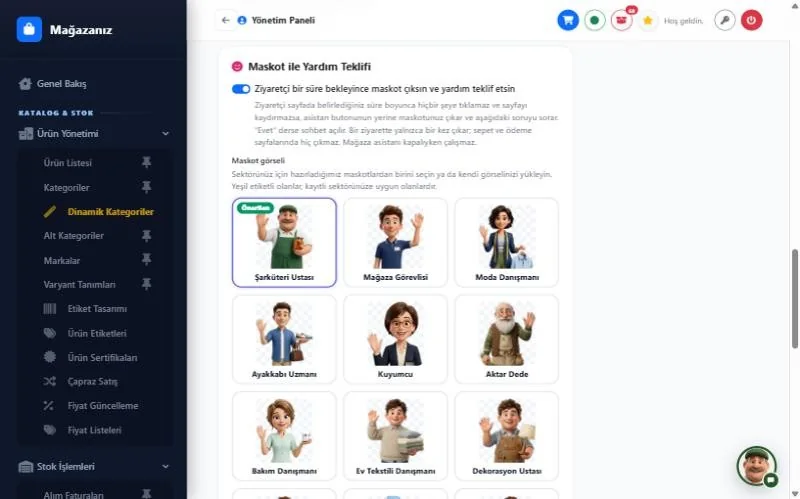
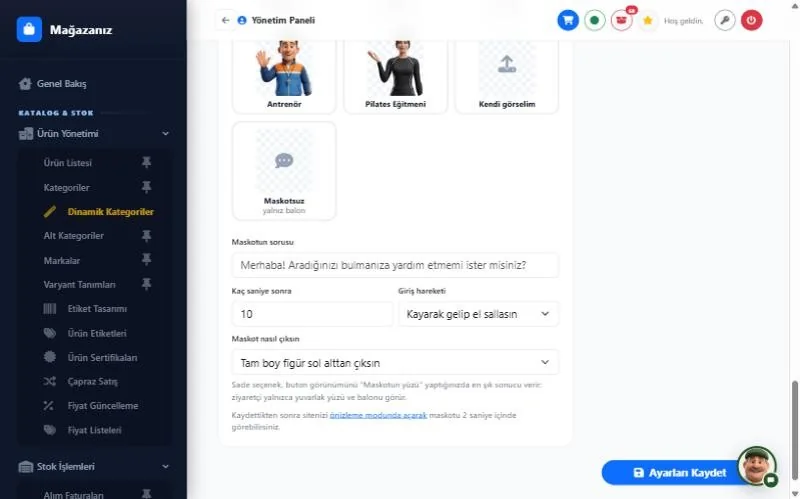
- Maskot ile Yardım Teklifi: Ziyaretçi belirlediğiniz süre boyunca hiçbir şeye tıklamazsa maskot çıkıp "Yardım etmemi ister misiniz?" diye sorar; "Evet" diyene sohbet açılır. Her sektör için hazır maskotlardan birini seçebilir ya da kendi görselinizi (saydam PNG veya hareketli GIF) yükleyebilirsiniz; soru metni, süre ve giriş hareketi size kalmış. Sade modda figür çıkmaz, buton hafifçe kıpırdar.
- Maskot bir ziyarette yalnızca bir kez çıkar, "Hayır" diyene tekrar sorulmaz, sepet ve ödeme sayfalarında görünmez, telefonlarda ürünlerin üstüne binmez.
Panel Asistanı
Panelin sağ altındaki asistan düğmesine panelle ilgili soru yazın ("İade süresini nereden değiştiririm?", "Etiket ölçüsünü nasıl ayarlarım?"). Asistan panelin tüm sayfalarını, sekmelerini, bölümlerini ve alan adlarını bilir; cevapta sayfanın bağlantısını ve hangi sekmede, hangi alanda olduğunu verir. Bilgi Bankası notlarınızı da kullanır. Personel yalnızca yetkili olduğu sayfaları görür. AI anahtarı girilmemişse yalnızca basit sayfa aramasıyla çalışır.
Asistanlar ve diğer AI düğmeleri (ürün açıklaması, blog, sosyal içerik) için Eklentiler › Yapay Zeka bölümünde Groq, Gemini veya OpenAI uyumlu sağlayıcılardan en az birinin anahtarını girin ve Bağlantıyı Test Et'e basın (Groq'un ücretsiz katmanıyla başlayabilirsiniz). Birincil sağlayıcı teknik olarak yanıt veremezse seçtiğiniz yedeğe geçilir; günlük limitiniz dolduğunda ise yedeğe geçilmez. Sağlayıcılar zaman zaman eski modellerini kapatır; AI düğmeleri hata verirse önce test düğmesini deneyin.
Panelin sağ altındaki asistana sorabilir ya da Talepler ekranından bize yazabilirsiniz. Acil durumda +90 538 562 43 08 numarasından ulaşın.